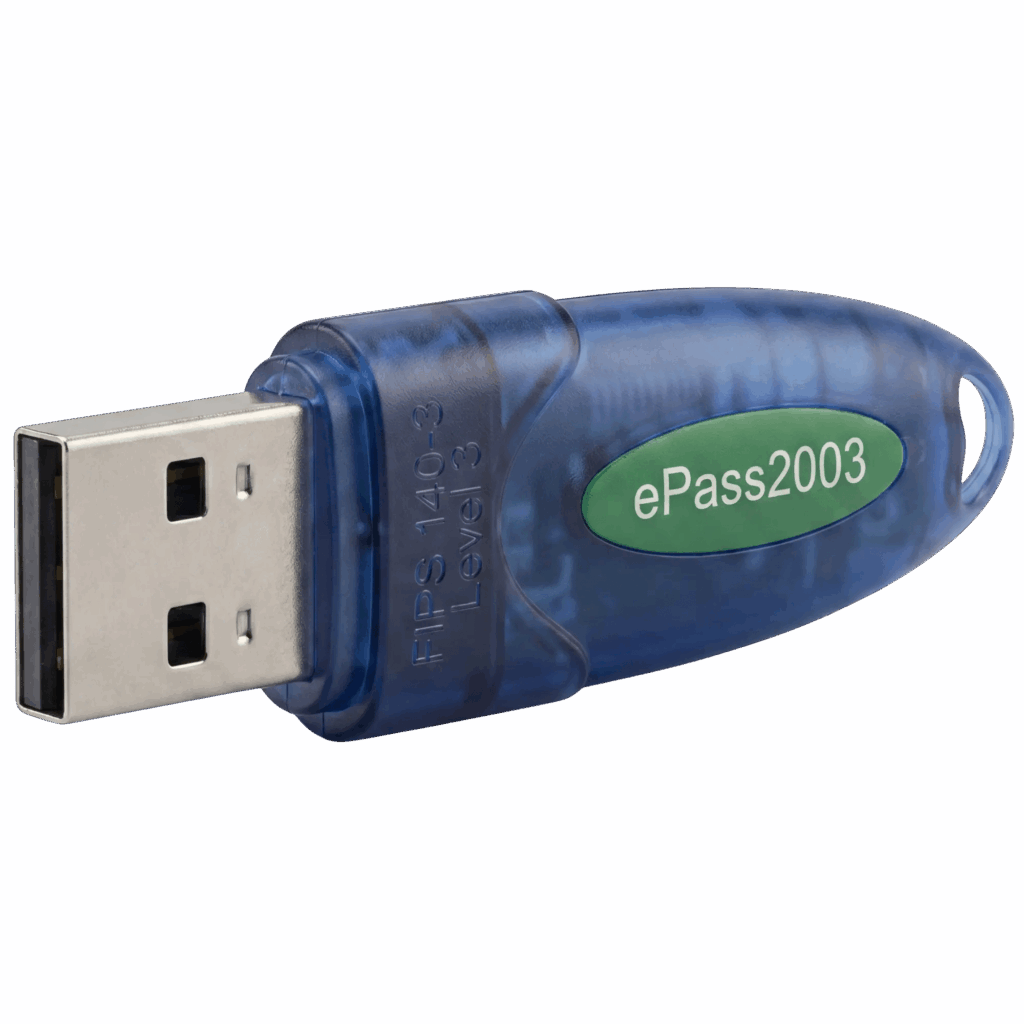
Antes de comenzar, descargue las aplicaciones de EnterSafe necesarias para instalar y configurar correctamente su token ePass2003.
EnterSafe Usuario
Software necesario para utilizar el token ePass2003 y acceder a sus certificados.
macOS (Usuario)
EnterSafe Administrador
Aplicación necesaria para configurar las contraseñas de Usuario y Administrador de su token.
macOS (Admin)
Instalación paso a paso
Siga los siguientes pasos en orden para instalar el software, conectar su token y configurar sus contraseñas de Usuario y Administrador.
Abrir el contenedor
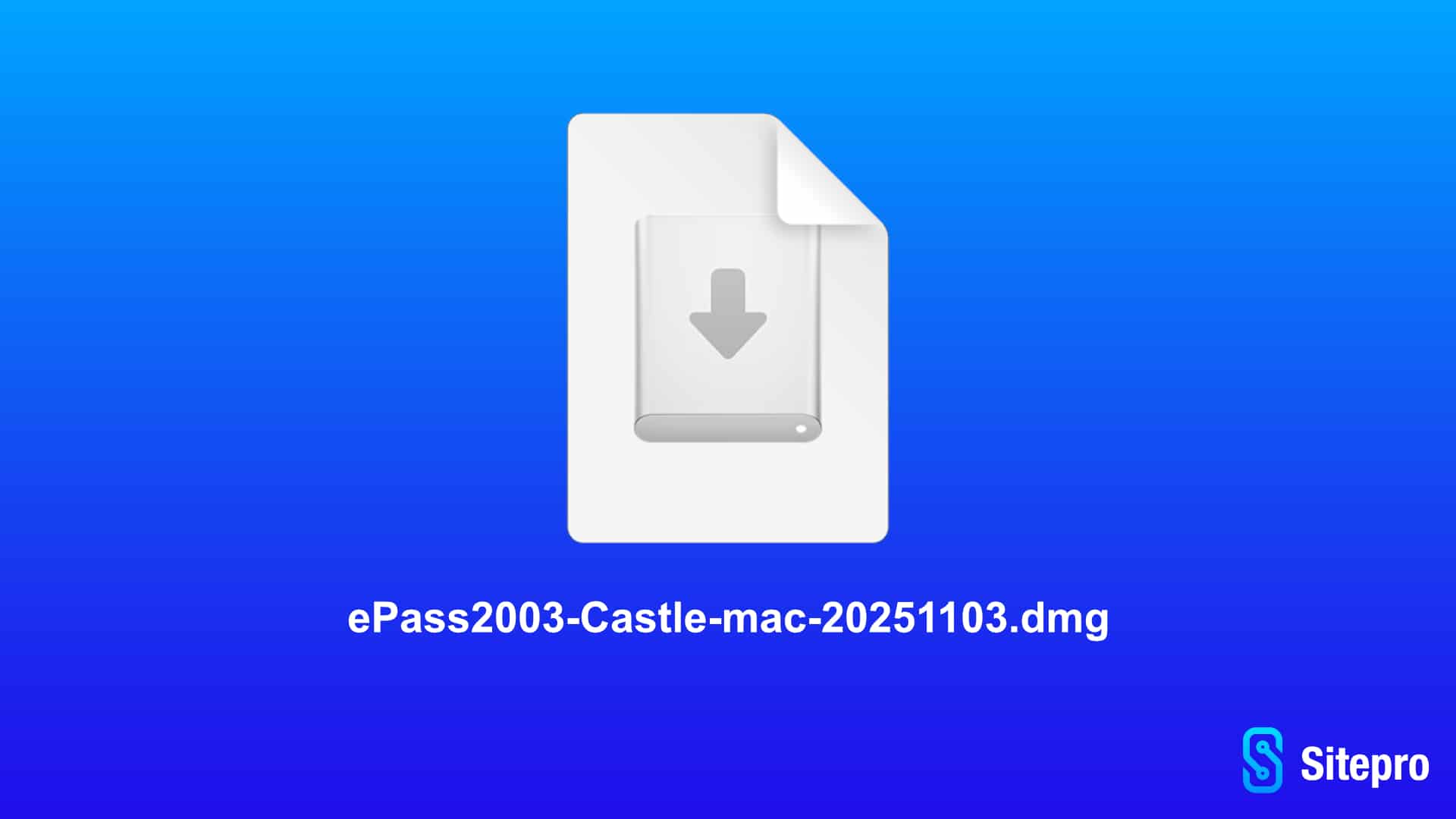
Mantener el token desconectado. Luego abrir el contenedor "ePass2003-Castle-mac-20251103.dmg" descargado previamente.
Ejecutar Instalador
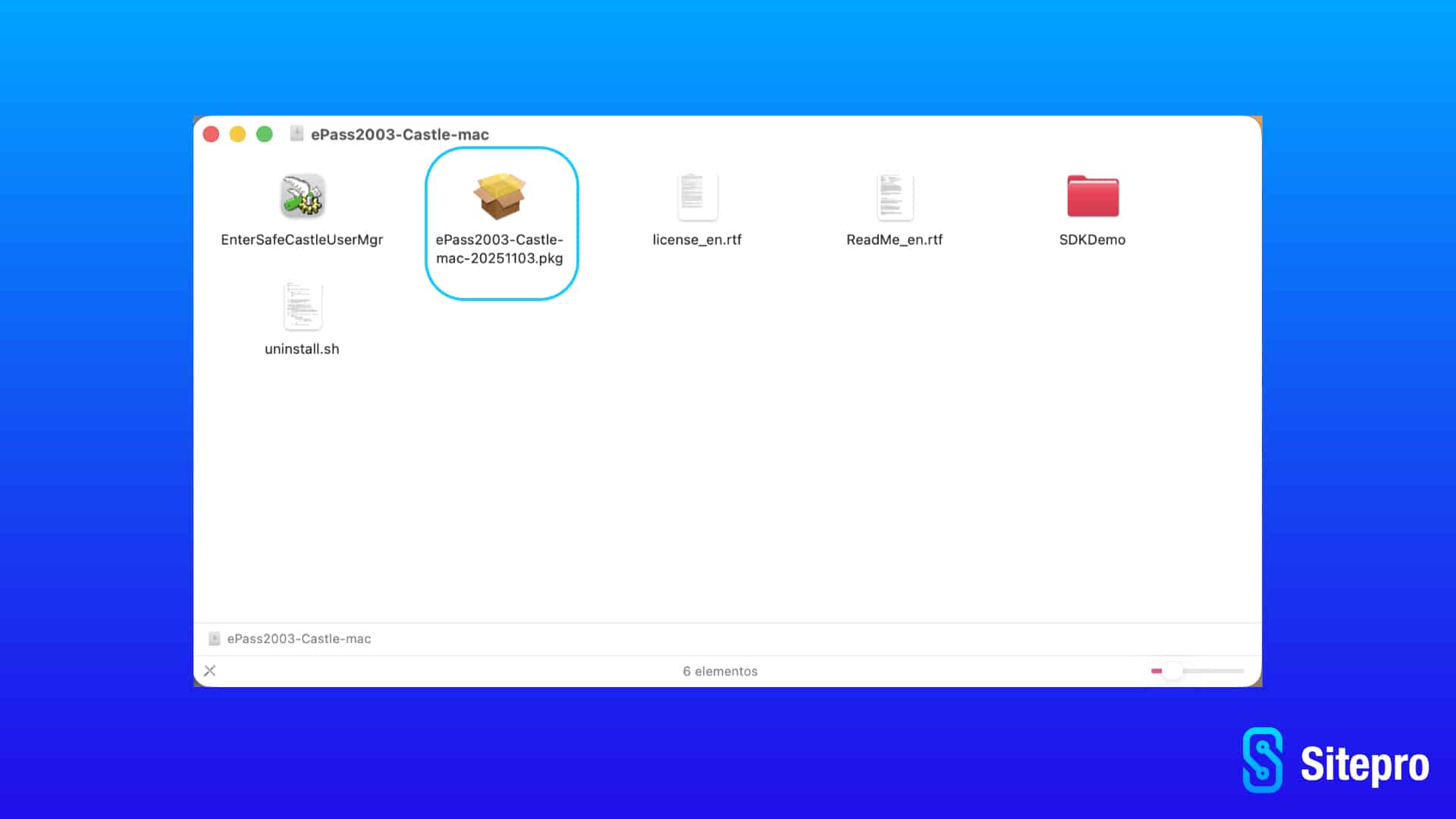
Luego ejecutar el instalador "ePass2003-Castle-mac-20251103.pkg".
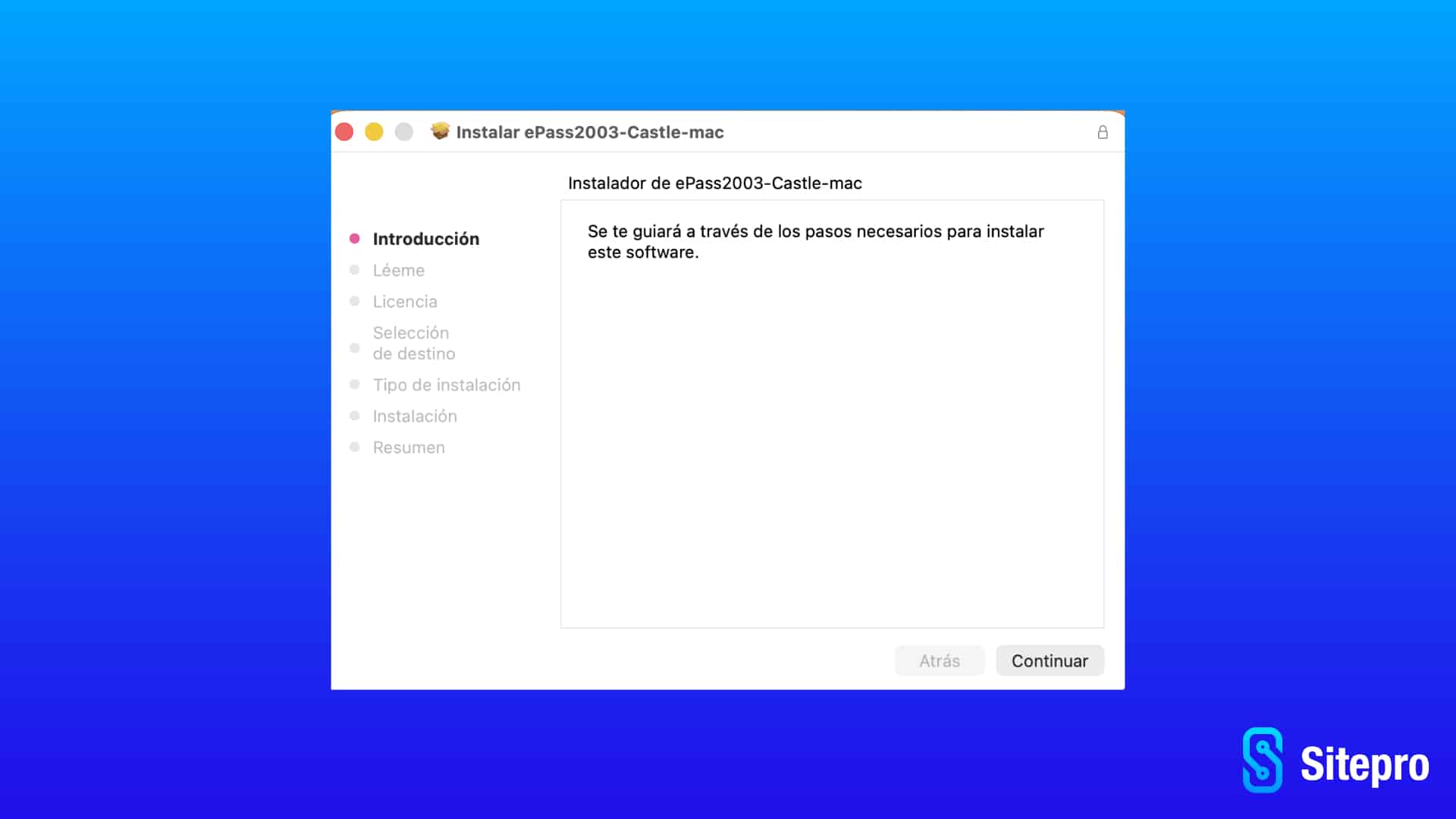
Introducción
Seleccionar Continuar.
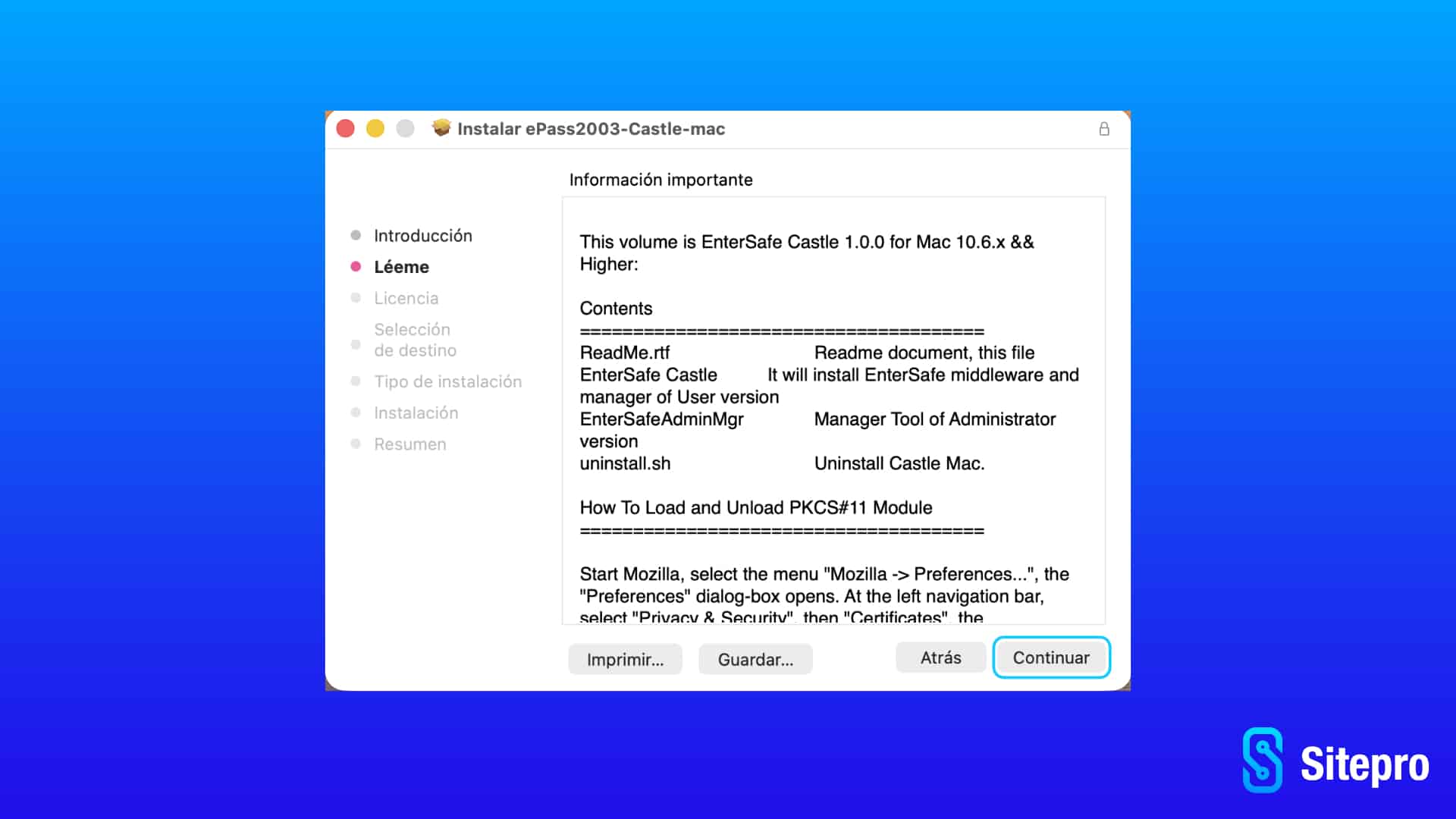
Información Importante
Leer la información importante y seleccionar "Continuar".
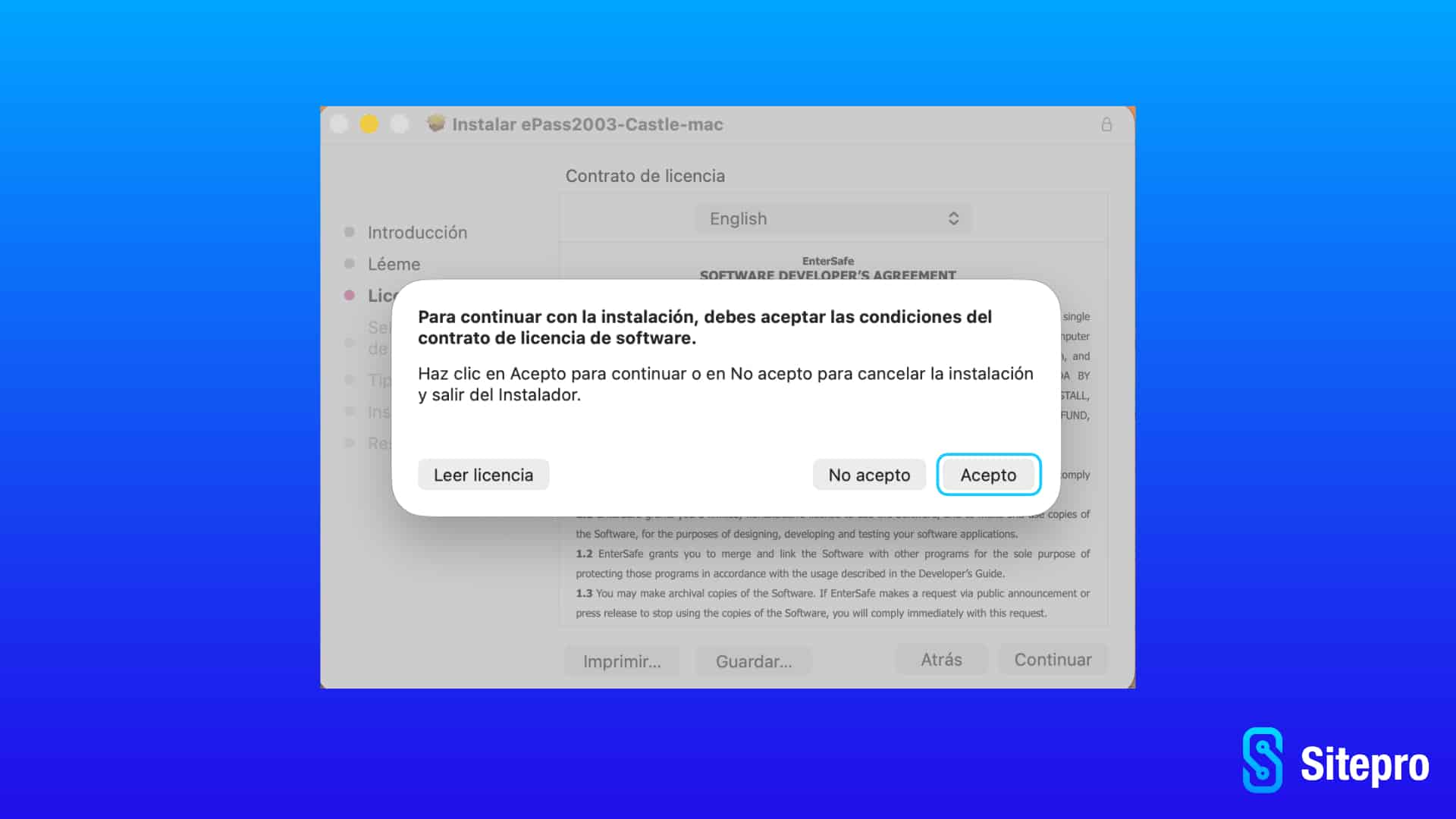
Contrato de Licencia
Leer el contrato de licencia y luego seleccionar "Acepto".
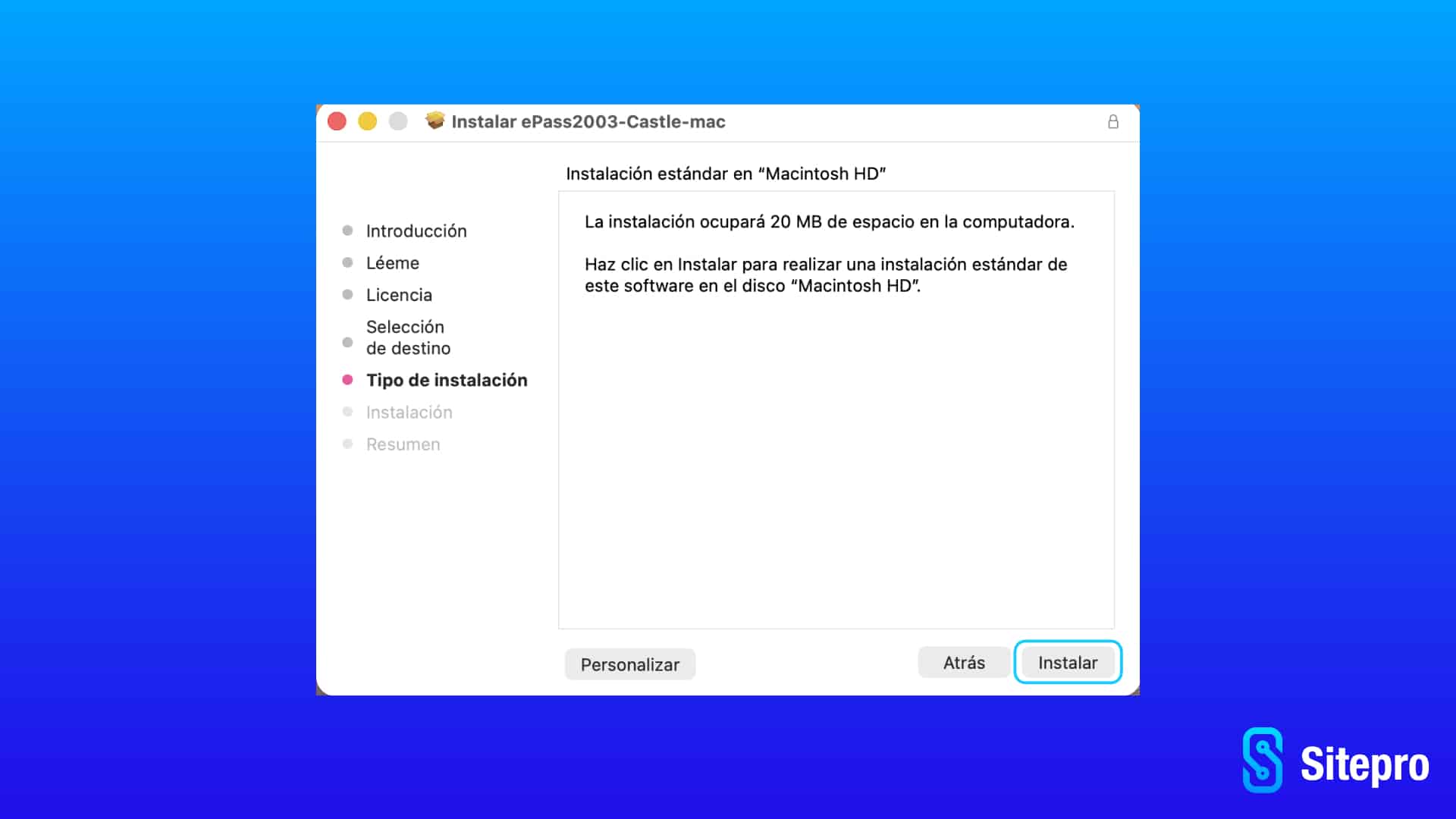
Ruta de destino e inicio de instalación
Mantener la ruta de destino por defecto y luego seleccionar "Instalar".
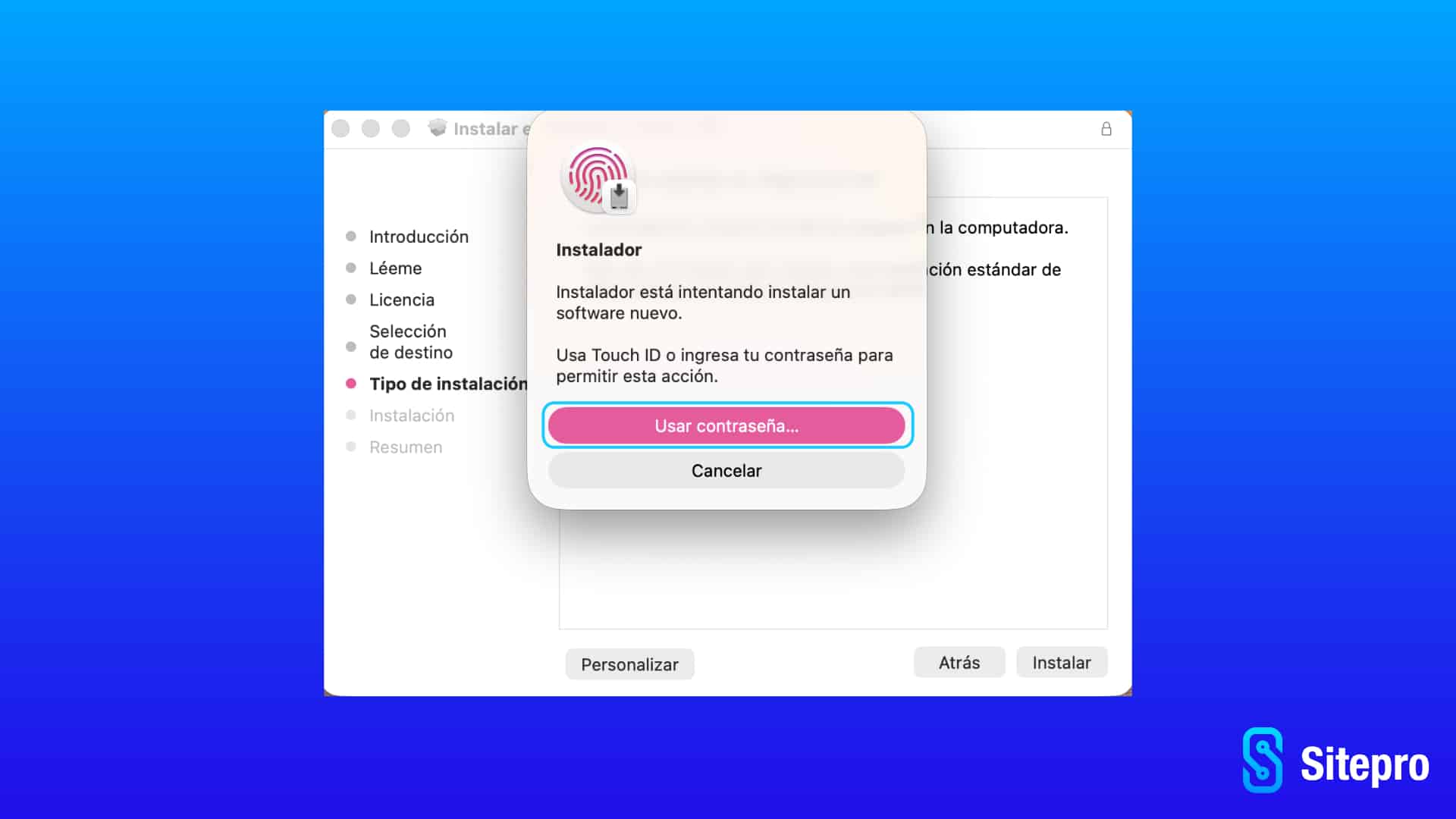
Ingresar contraseña
Ingresar su contraseña de usuario de macOS para permitir la instalación.
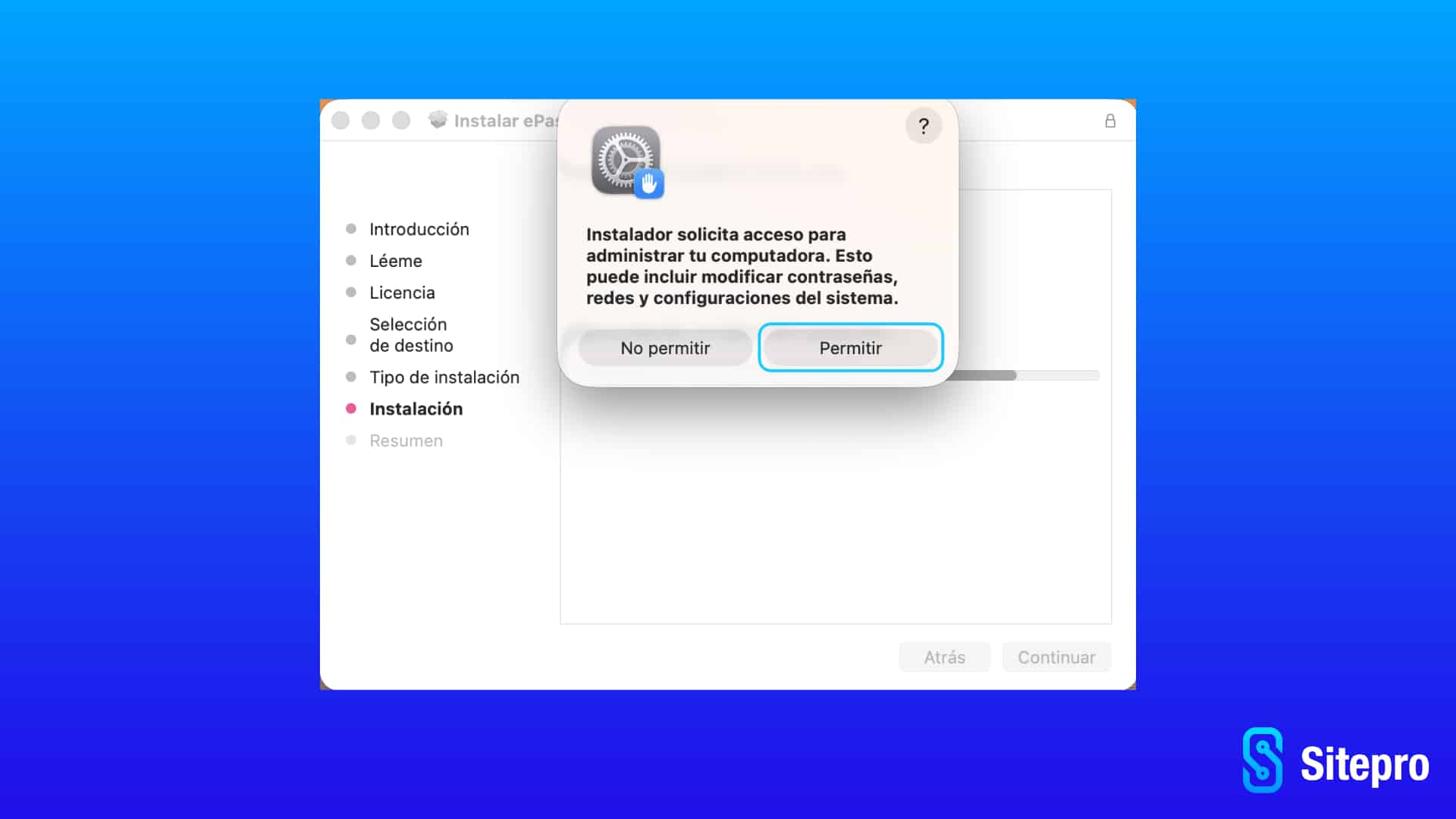
Solicitud de Permiso
Seleccionar "Permitir" para continuar con la instalación.
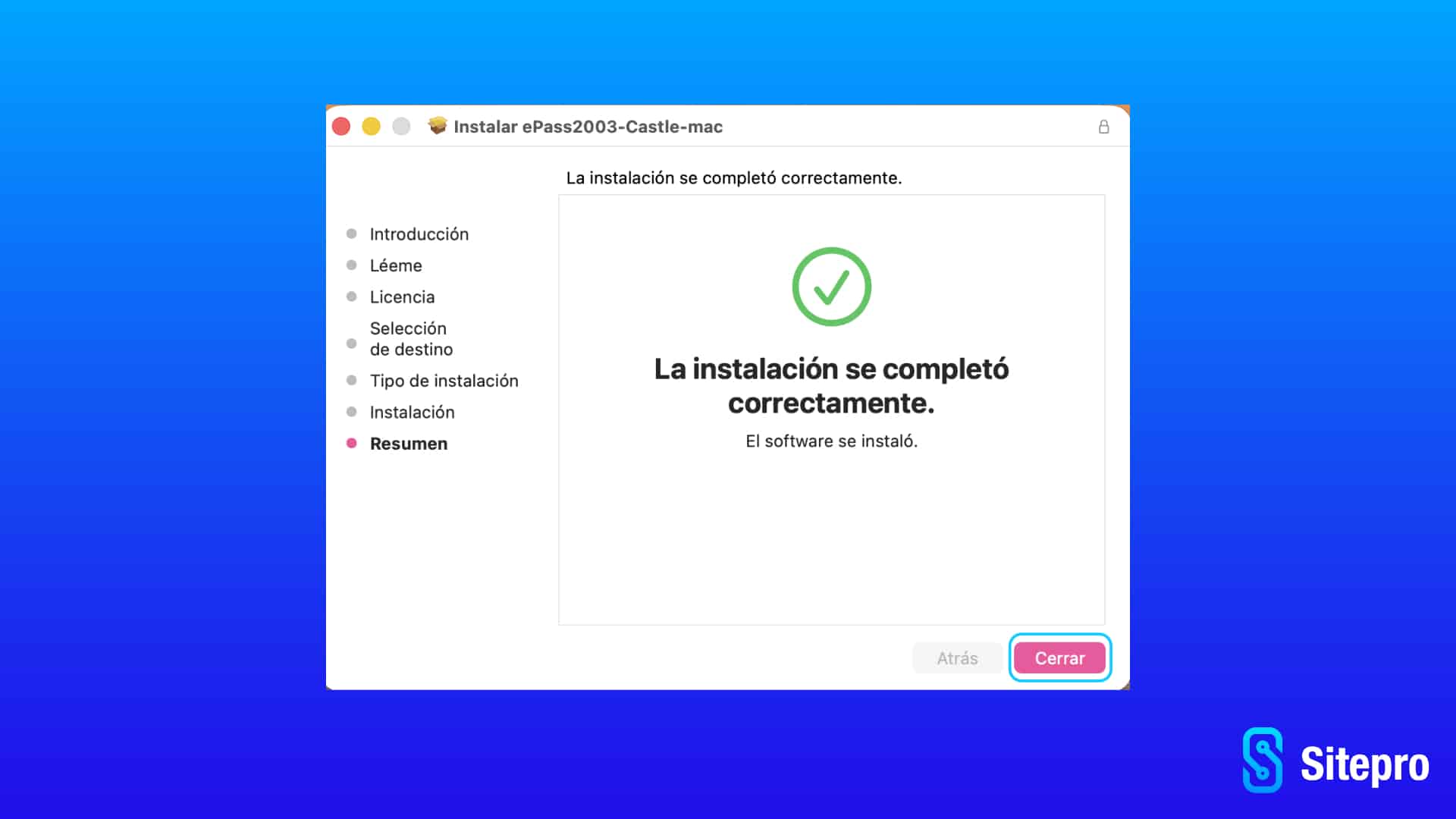
Instalación Finalizada
Seleccionar "Cerrar".
Ejecutar EnterSafe Administrador
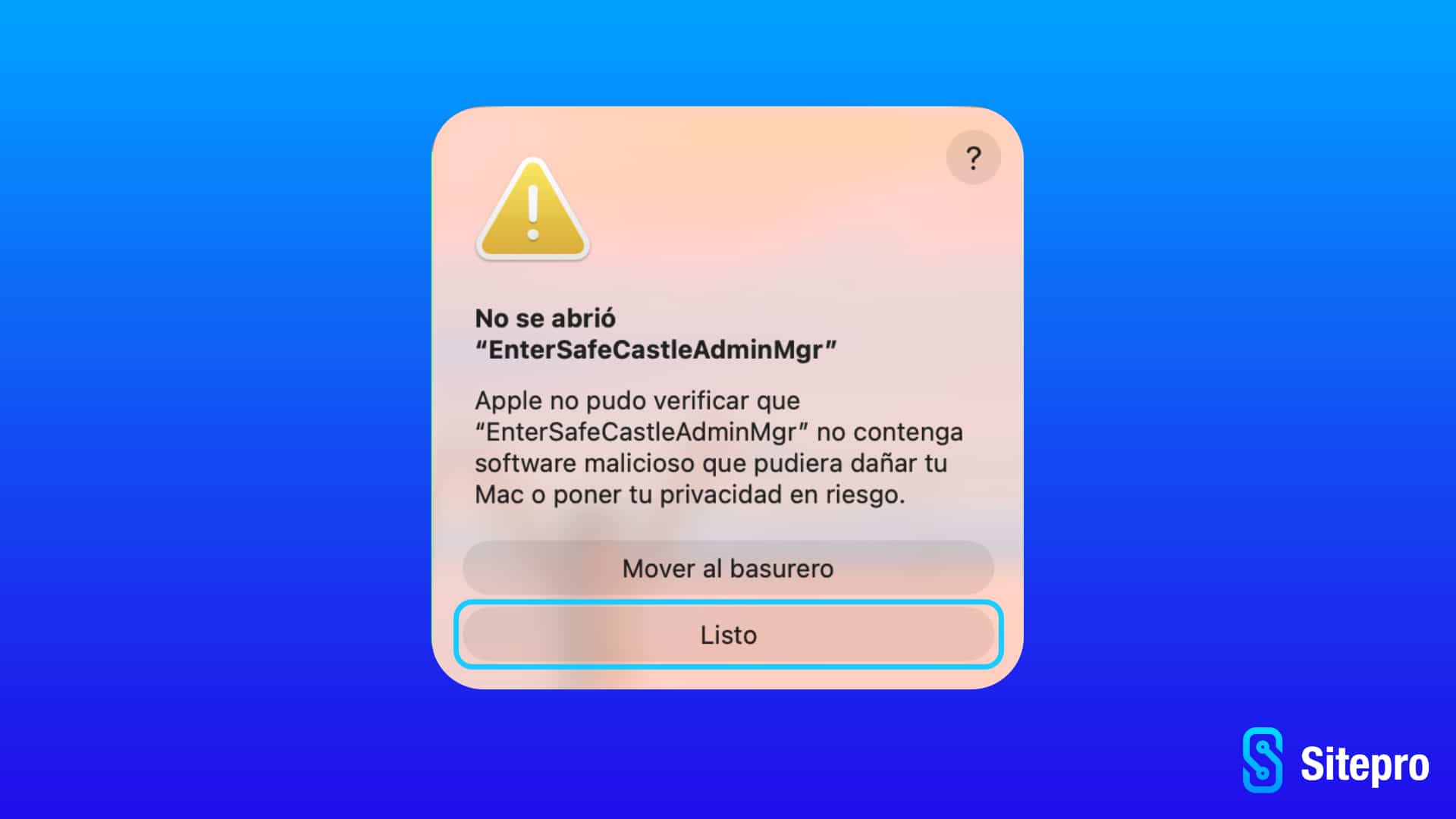
Ejecutar la aplicación "EnterSafeCastleAdminMgr" descargada previamente. En caso de de aparecer la siguiente advertencia, seleccionar "Listo", en caso de que no aparezca la advertencia continuar en el paso 15.
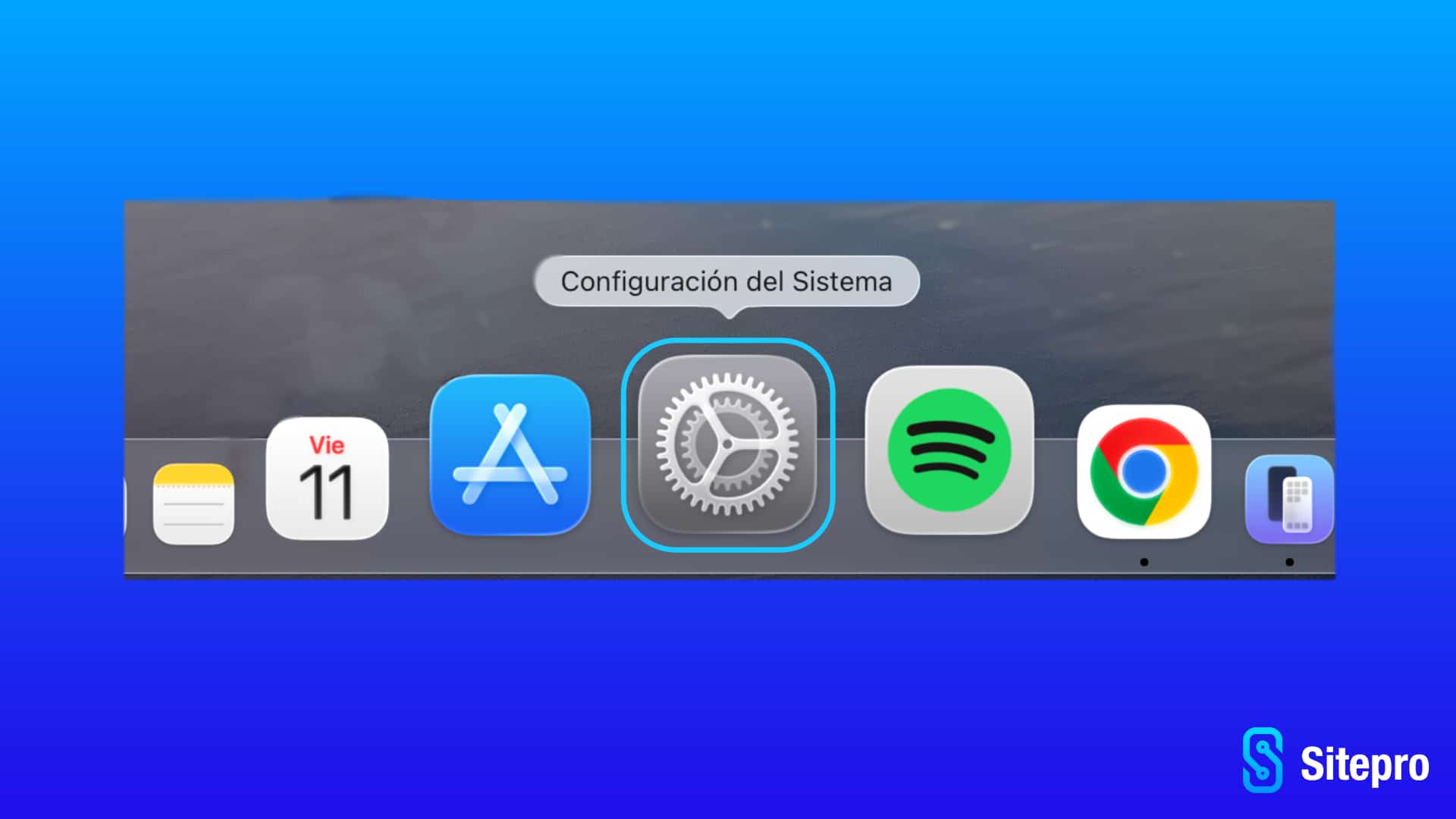
Configuración del Sistema
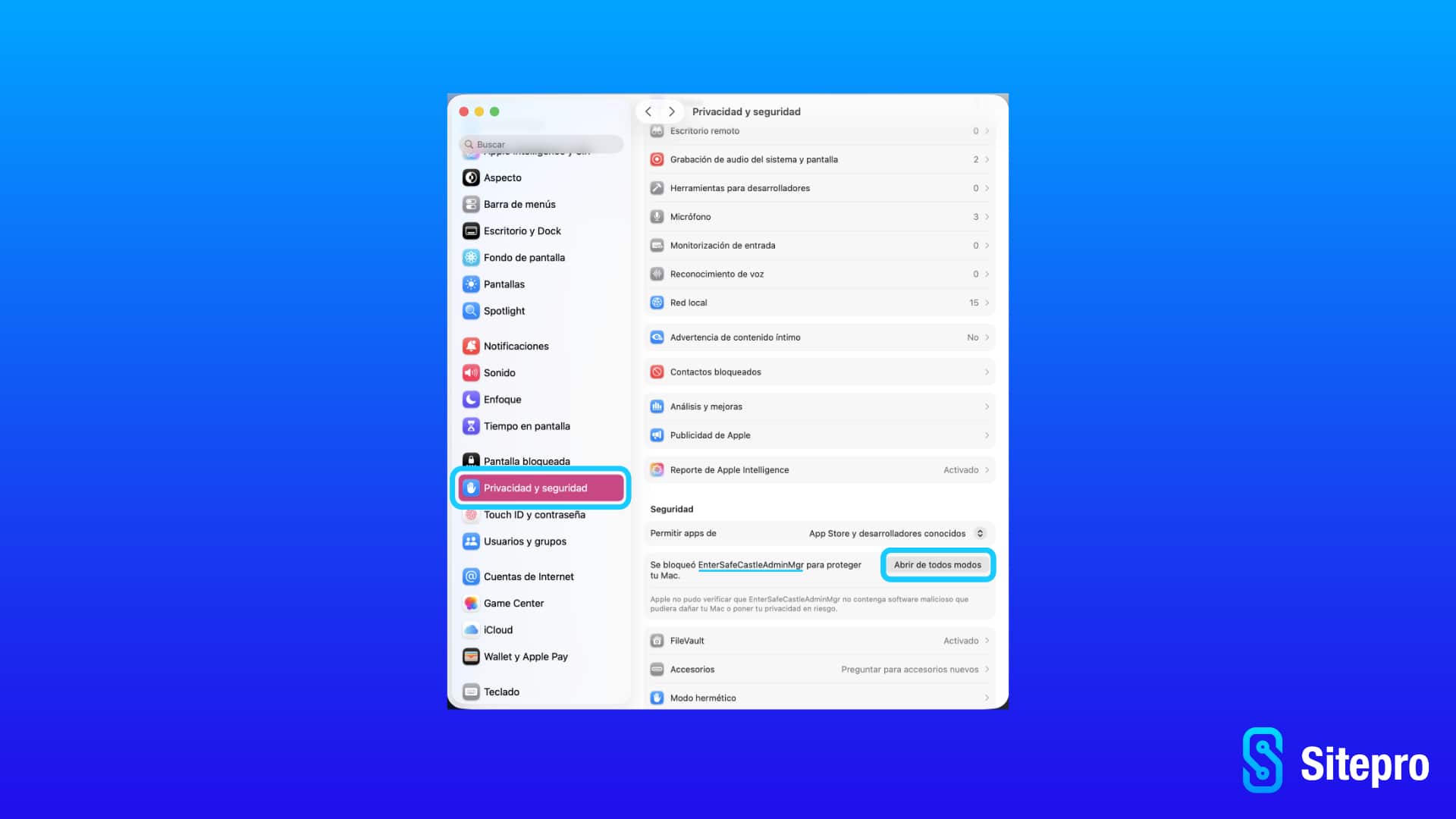
En la barra inferior seleccionar "Configuración del Sistema".
Privacidad y Seguridad
Ingresar en Privacidad y seguridad. Descender hasta la sección Seguridad. Debería mostrar que se bloqueó EnterSafeCastleAdminMgr.
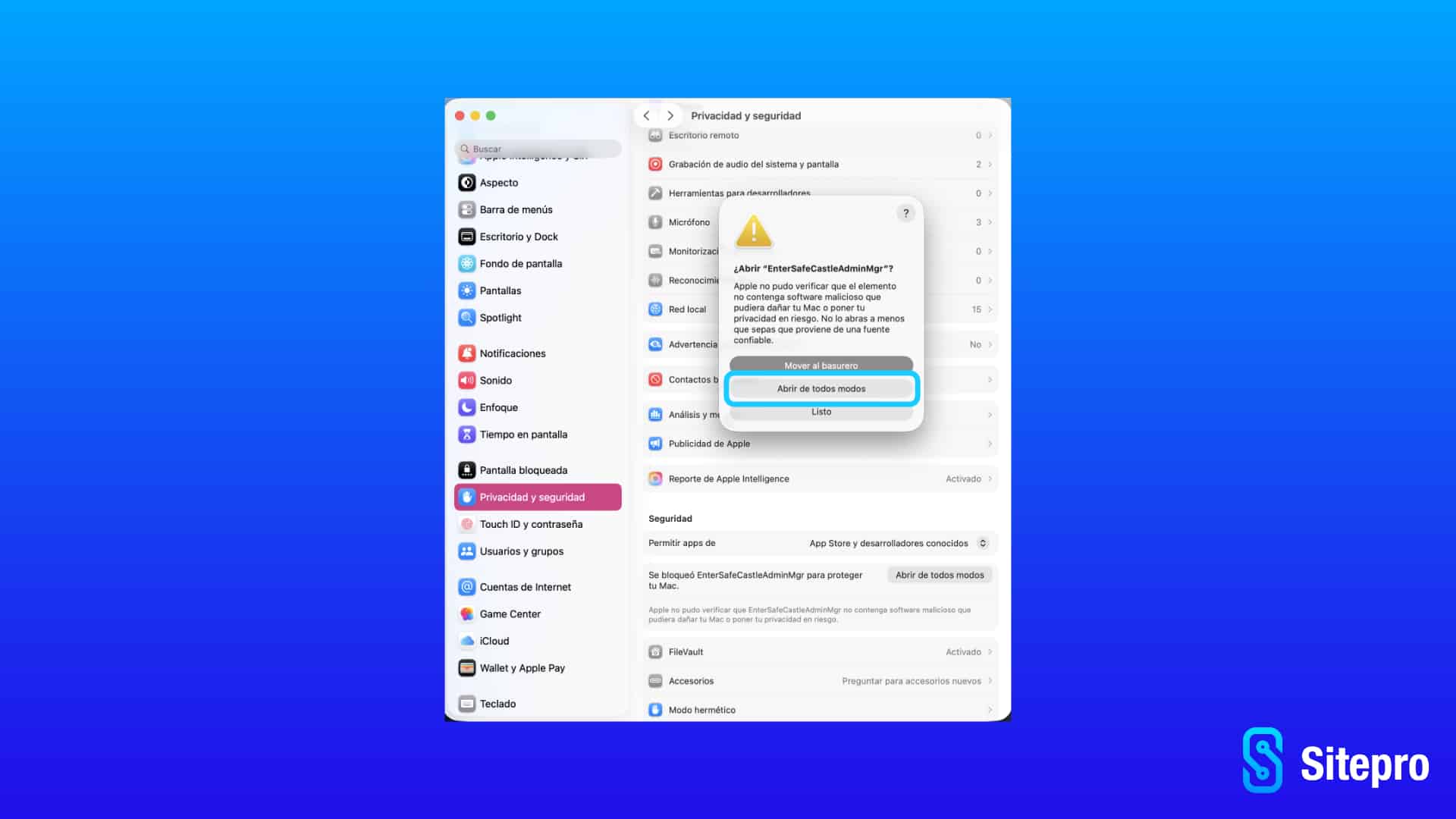
Abrir de Todos Modos
Seleccionar la opción "Abrir de todos modos".
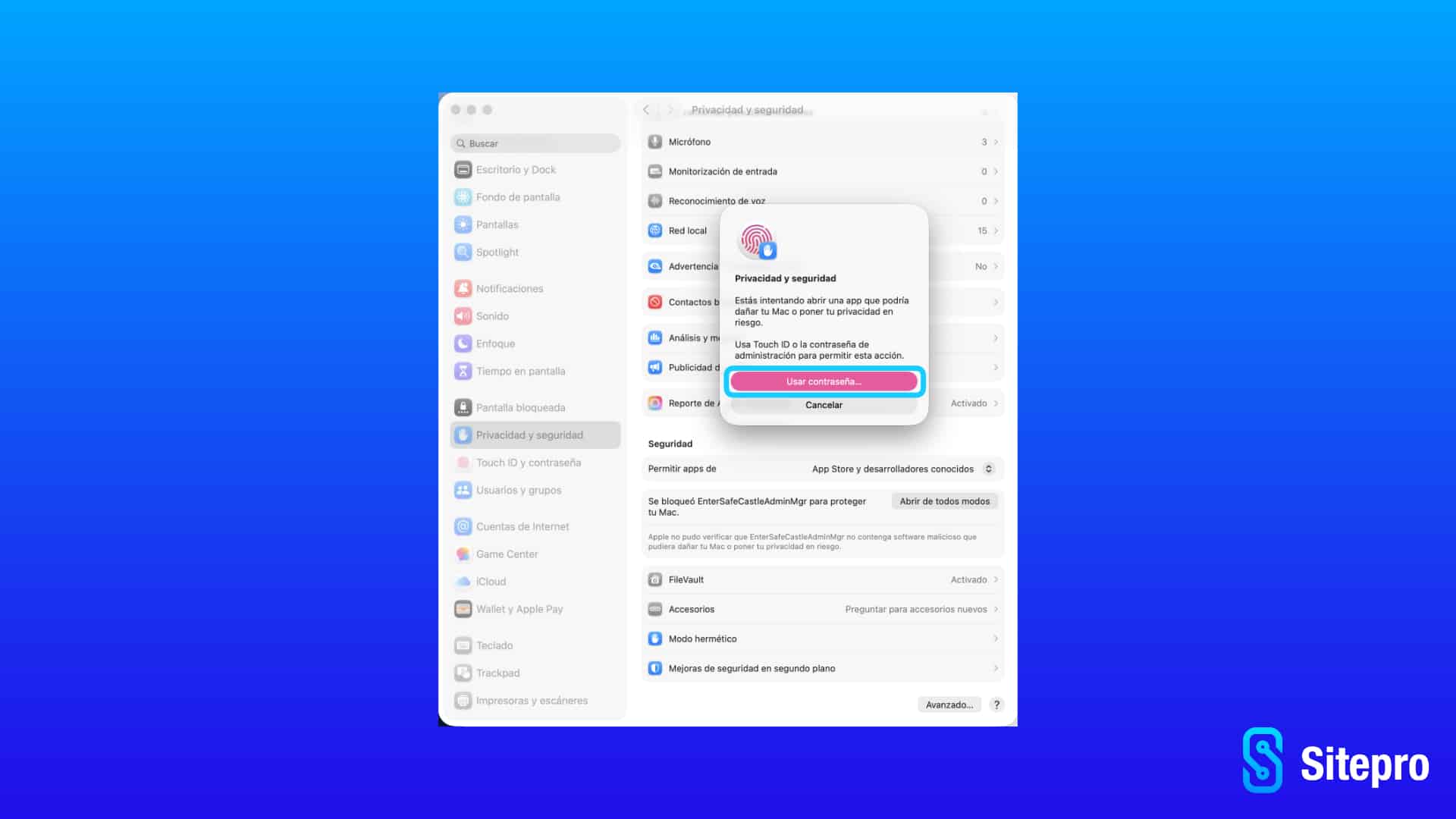
Ingresar Contraseña
Seleccionar "Usar Contraseña" e ingresarla para luego abrir el driver EnterSafe.
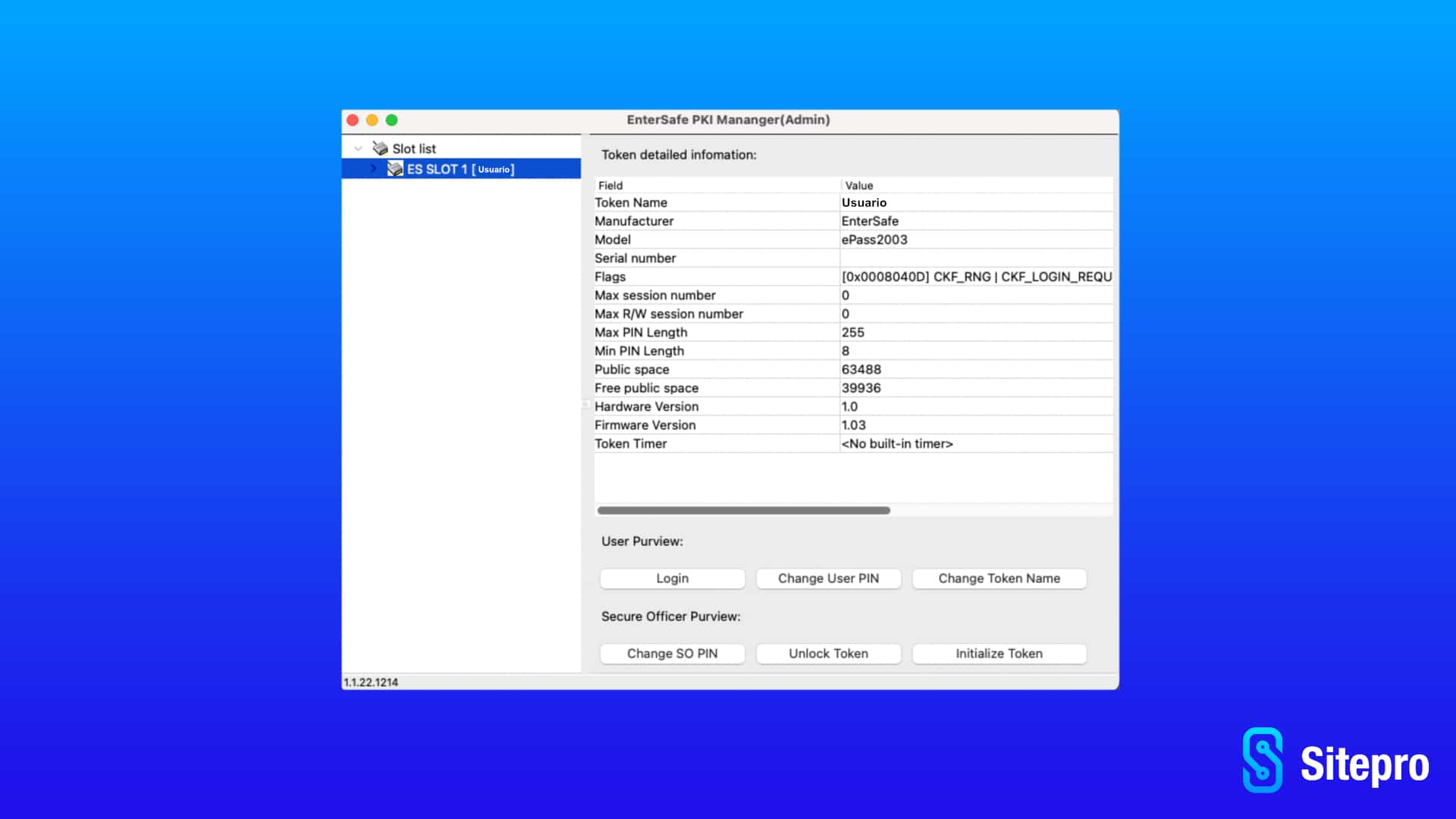
Ejecutar nuevamente EnterSafeAdmin
Ahora podrá visualizar todas las opciones del driver EnterSafeAdmin.
Cambiar Contraseña de Usuario
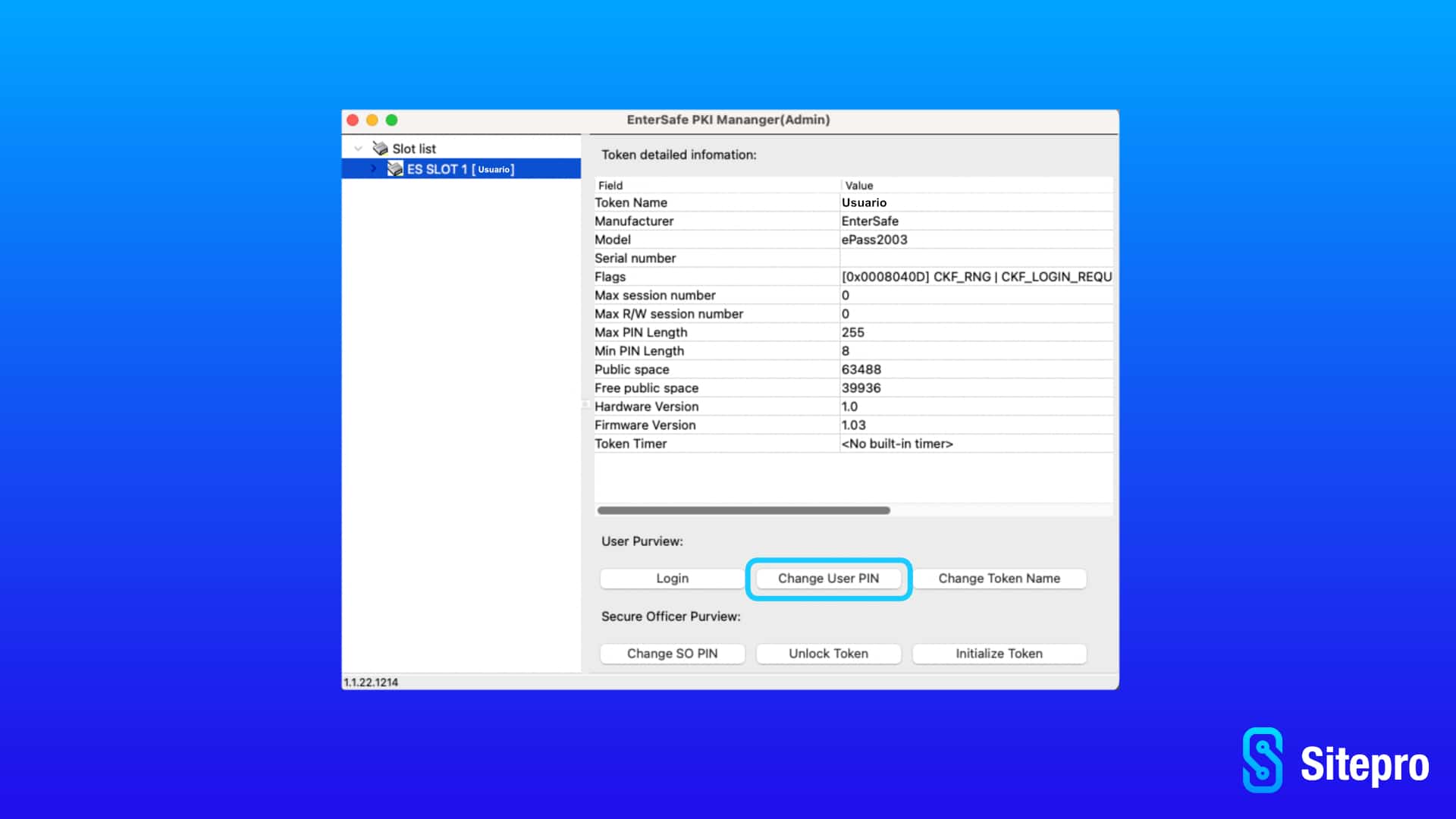
En el menú Herramientas, seleccionar "Change User PIN". En "Previo PIN de Usuario" ingrese la contraseña de fábrica: 12345678. Luego ingrese dos veces la nueva contraseña que utilizará para firmar digitalmente y seleccione "OK".
Cambiar Contraseña de Administrador
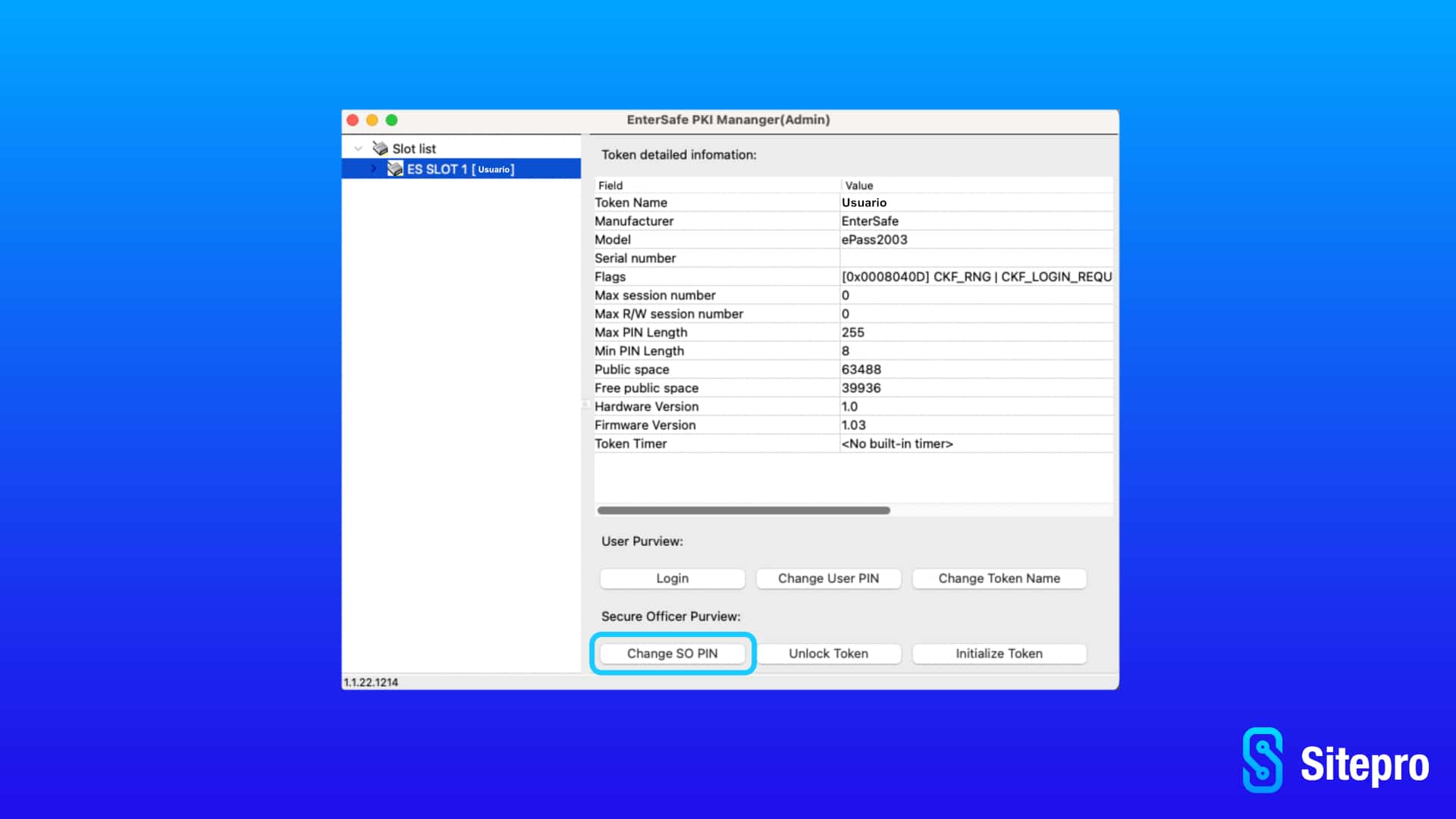
Seleccionar "Change SO PIN" para configurar la contraseña de Administrador. En "Previo PIN de SO" , ingrese la contraseña de fábrica: entersafe. Luego ingrese dos veces su nueva contraseña de Administrador y seleccione "OK".
Instalación exitosa.
Su token ya se encontrará configurado correctamente. Ahora deberá tramitar la generación de un nuevo certificado frente a su organismo certificante.
Importante: Cambiar la contraseña de administrador es imprescindible para proteger su token y evitar que terceros no autorizados puedan formatearlo, eliminar o utilizar sus certificados, o modificar el PIN de usuario.
Procesando...
Asistente Sitepro
En línea
0/500
1
⚖️
Este chat funciona con inteligencia artificial. Al usarlo, aceptas su funcionamiento.
1. Naturaleza del Servicio
Este chat utiliza inteligencia artificial que puede:
Generar respuestas incorrectas o imprecisas
Malinterpretar consultas complejas
Proporcionar información desactualizada
2. Limitación de Responsabilidad
El uso es bajo su propio riesgo. No nos hacemos responsables por:
Decisiones basadas en las respuestas del asistente
Daños directos o indirectos del servicio
Errores u omisiones en la información
3. Privacidad
Las conversaciones pueden almacenarse para mejora del servicio.
4. Uso Apropiado
No utilice este asistente para emergencias médicas, legales o decisiones financieras importantes.