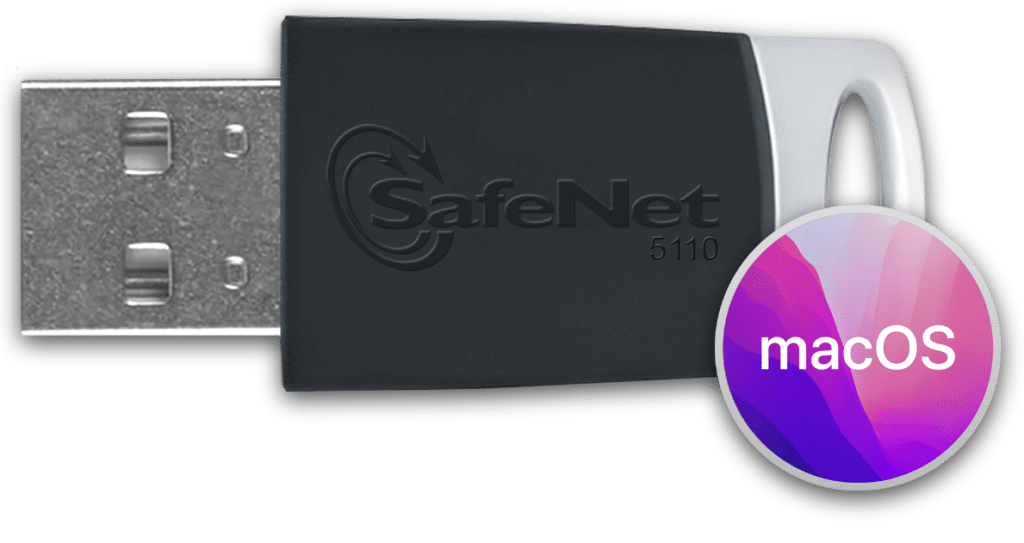
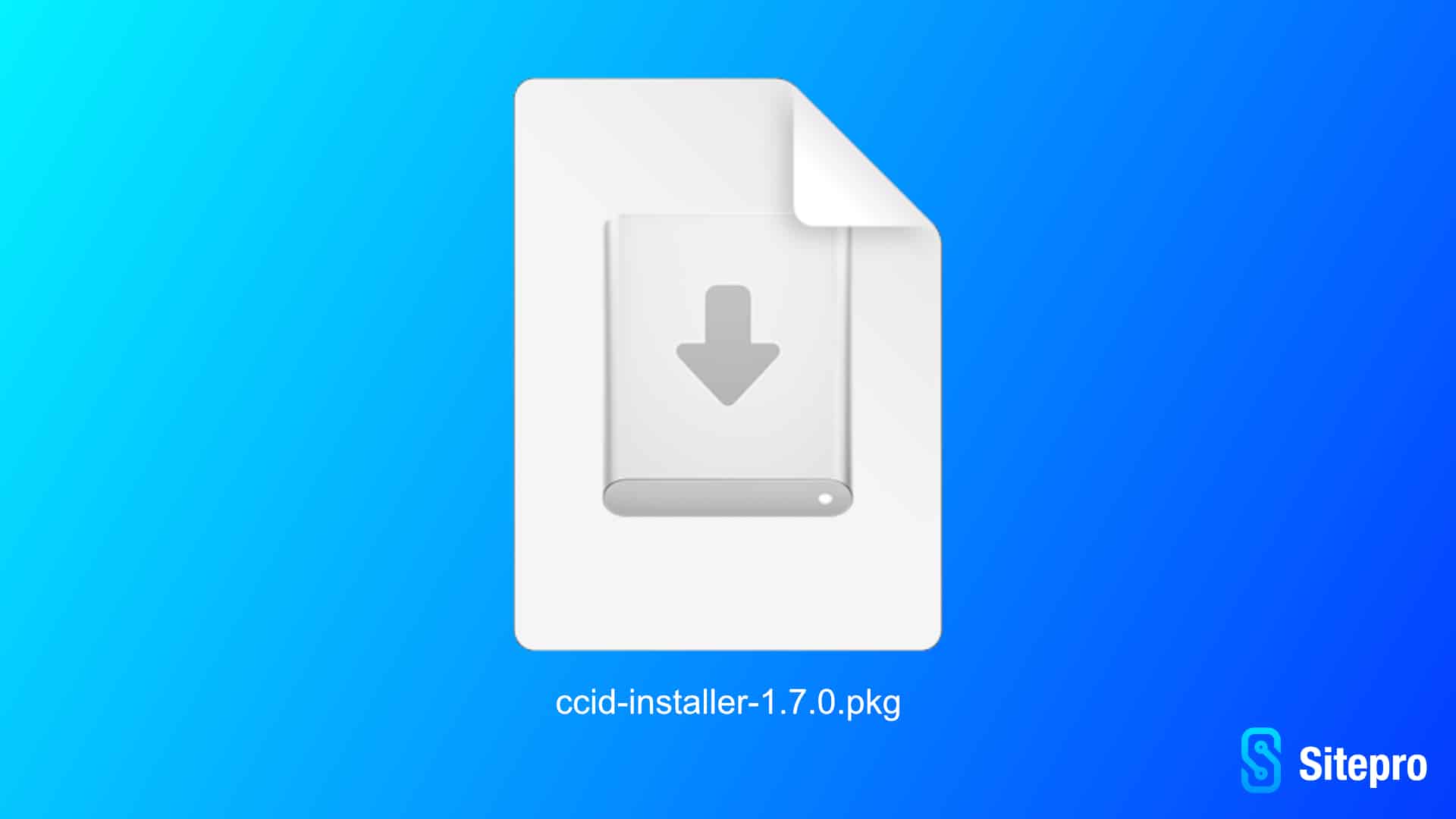
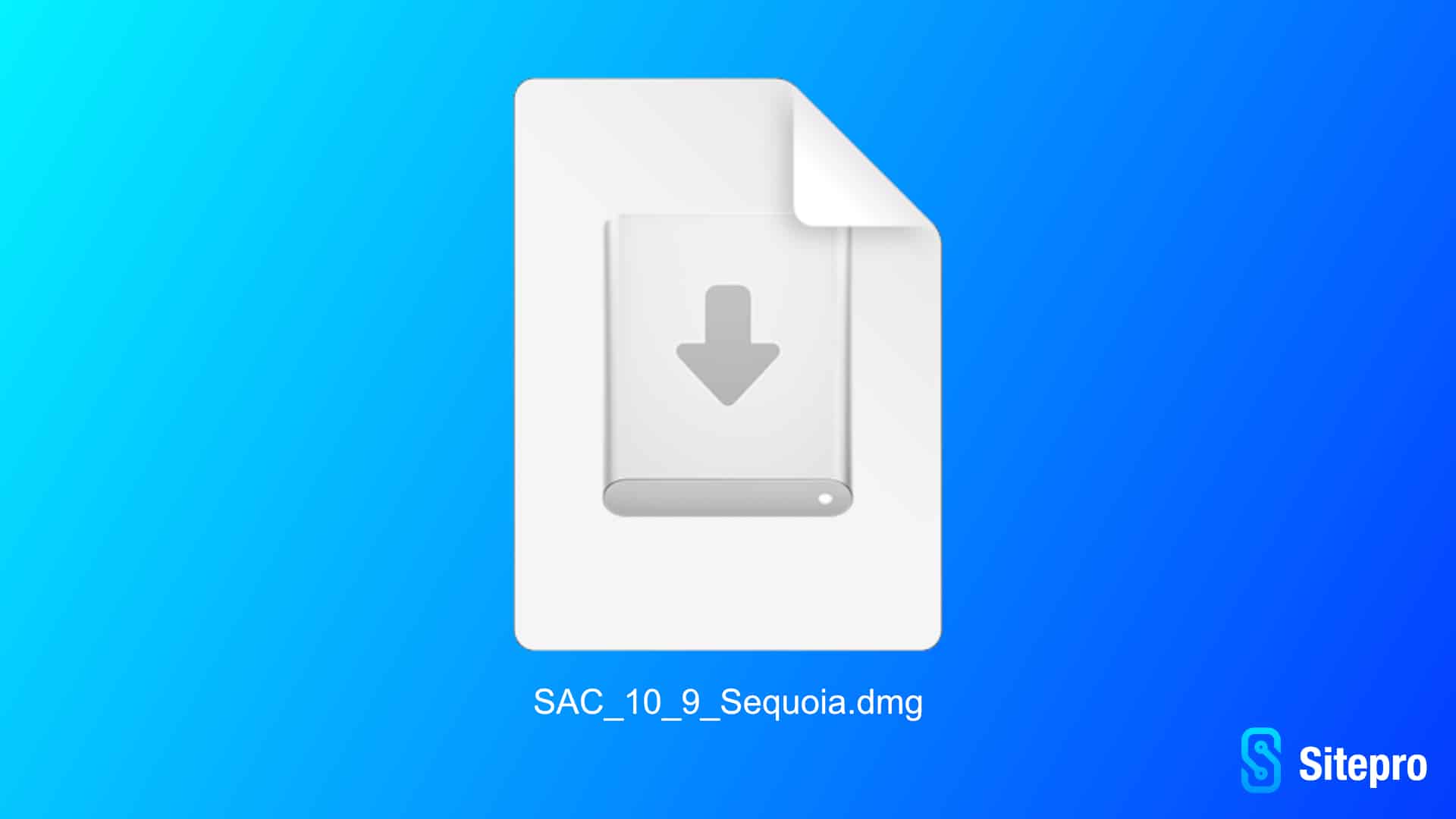
Mantener el eToken desconectado y seleccionar la siguiente imagen para descargar el complemento CCID:
Instalar el programa
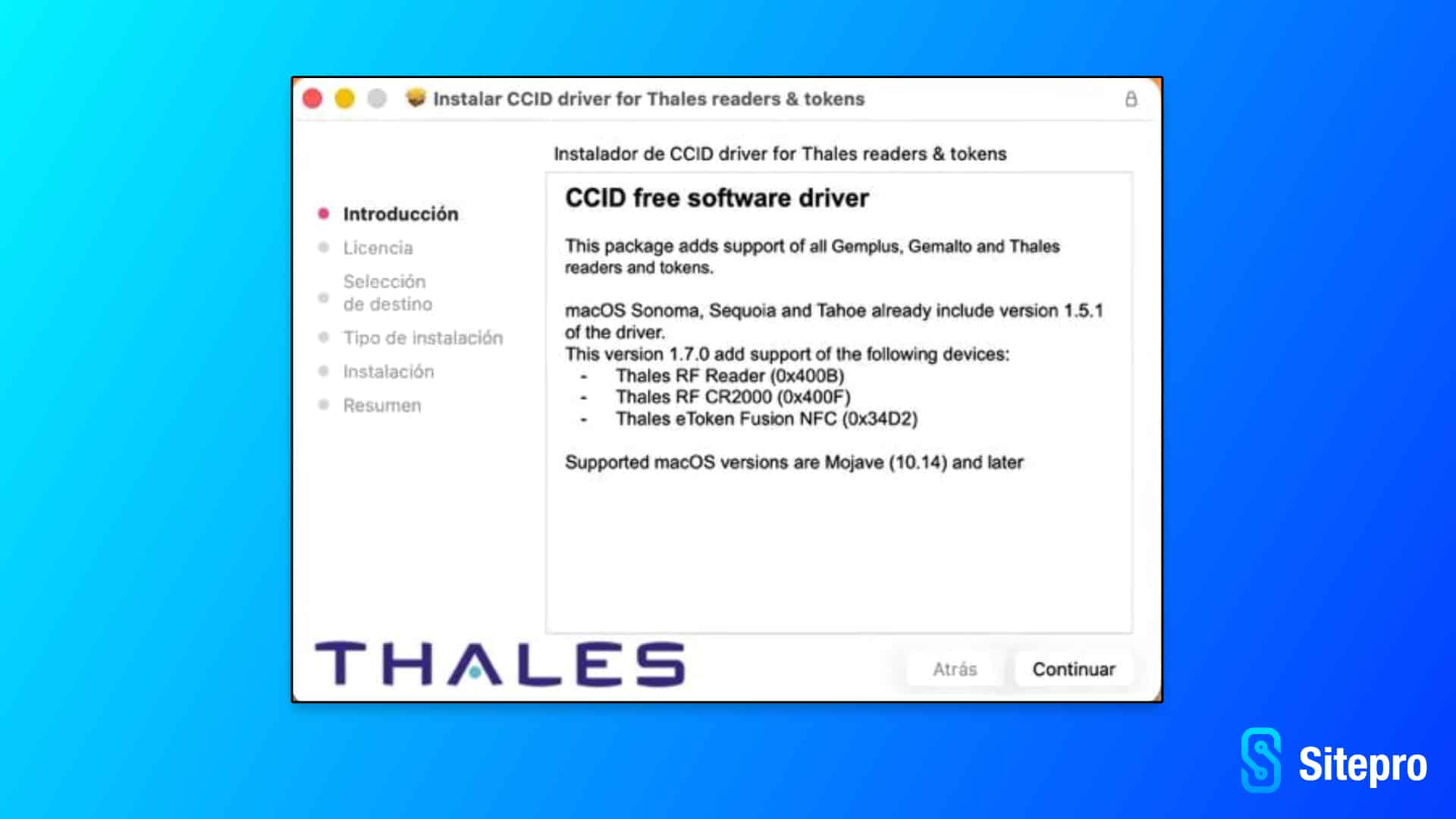
Hacer doble clic sobre el archivo descargado y seguir las instrucciones que aparecen en pantalla. Durante la instalación, seleccionar las opciones recomendadas por defecto.
Continuar con instalación
Seleccionar "continuar".
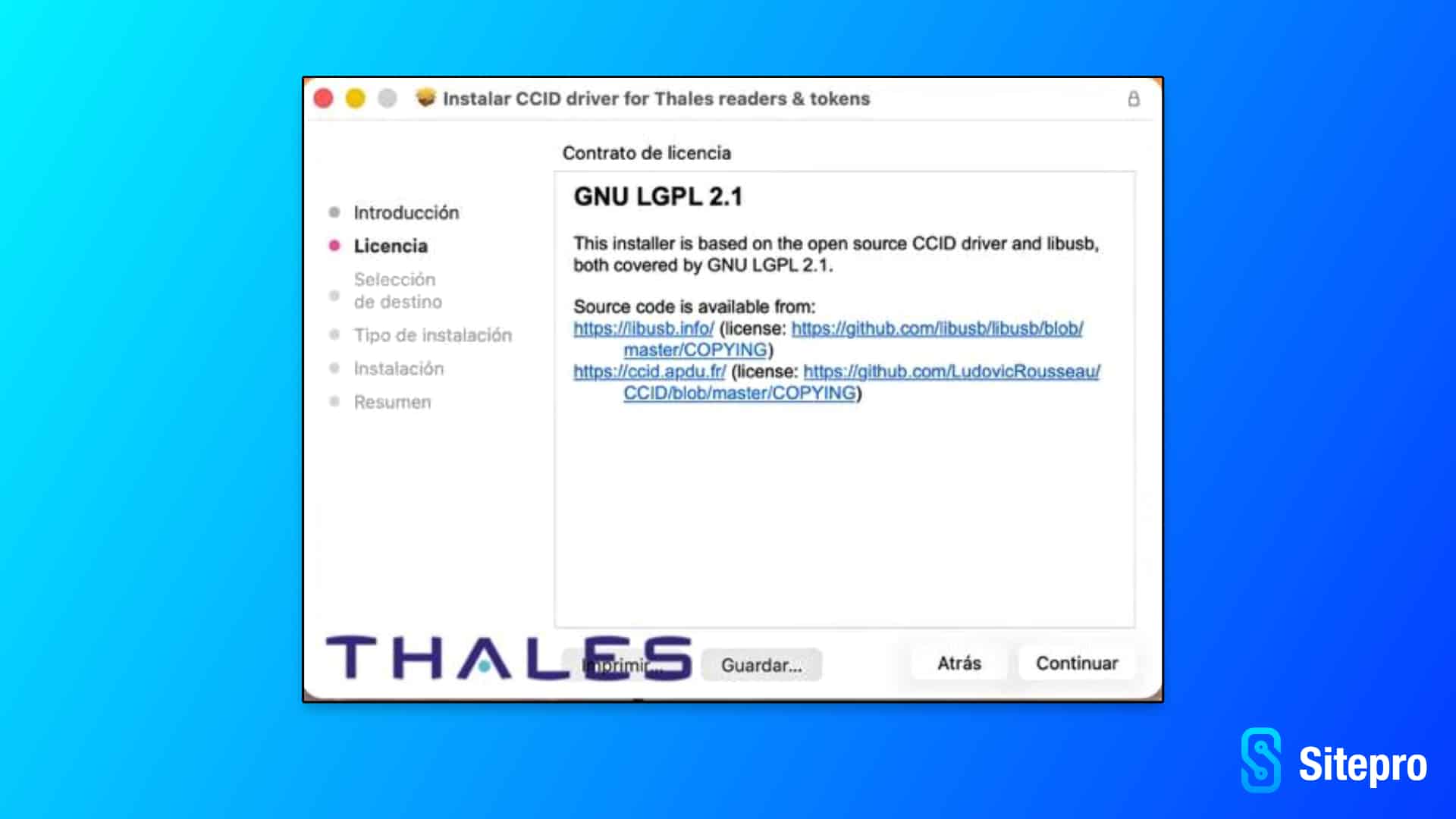
Continuar con instalación
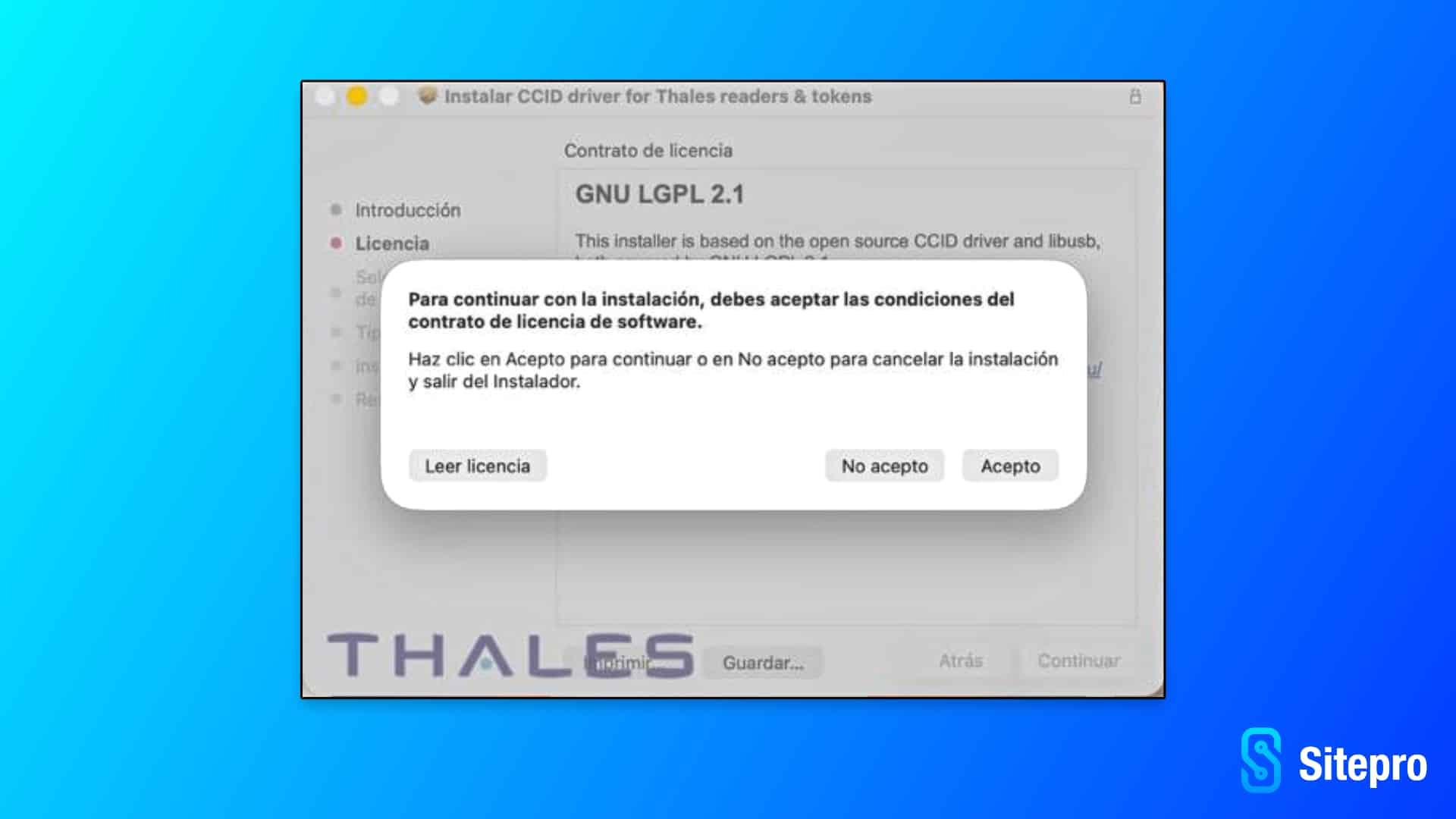
Seleccionar "continuar" para ver condiciones.
Aceptar Instalación
Seleccionar "Aceptar".
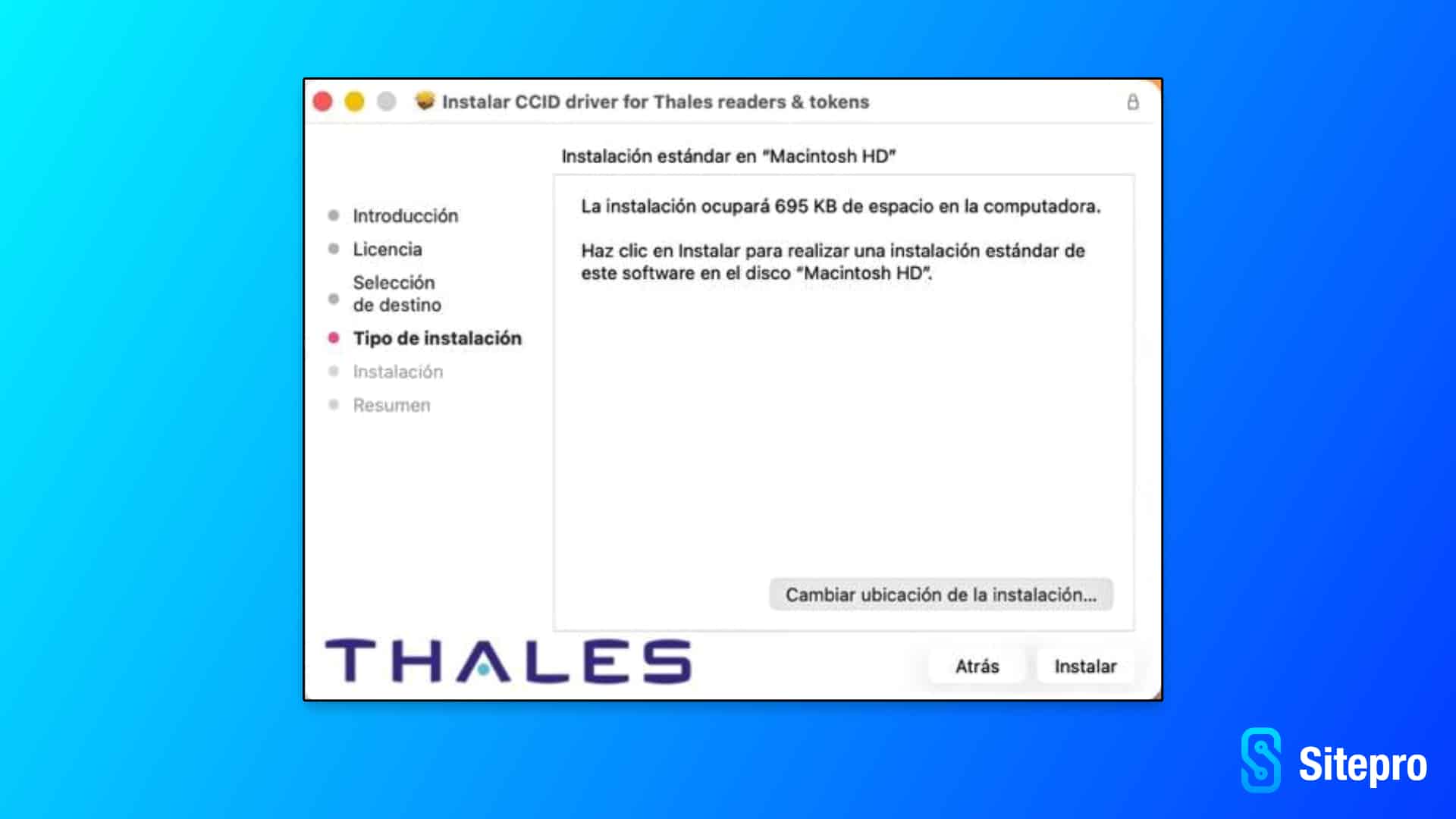
Instalar
Seleccionar "Instalar".
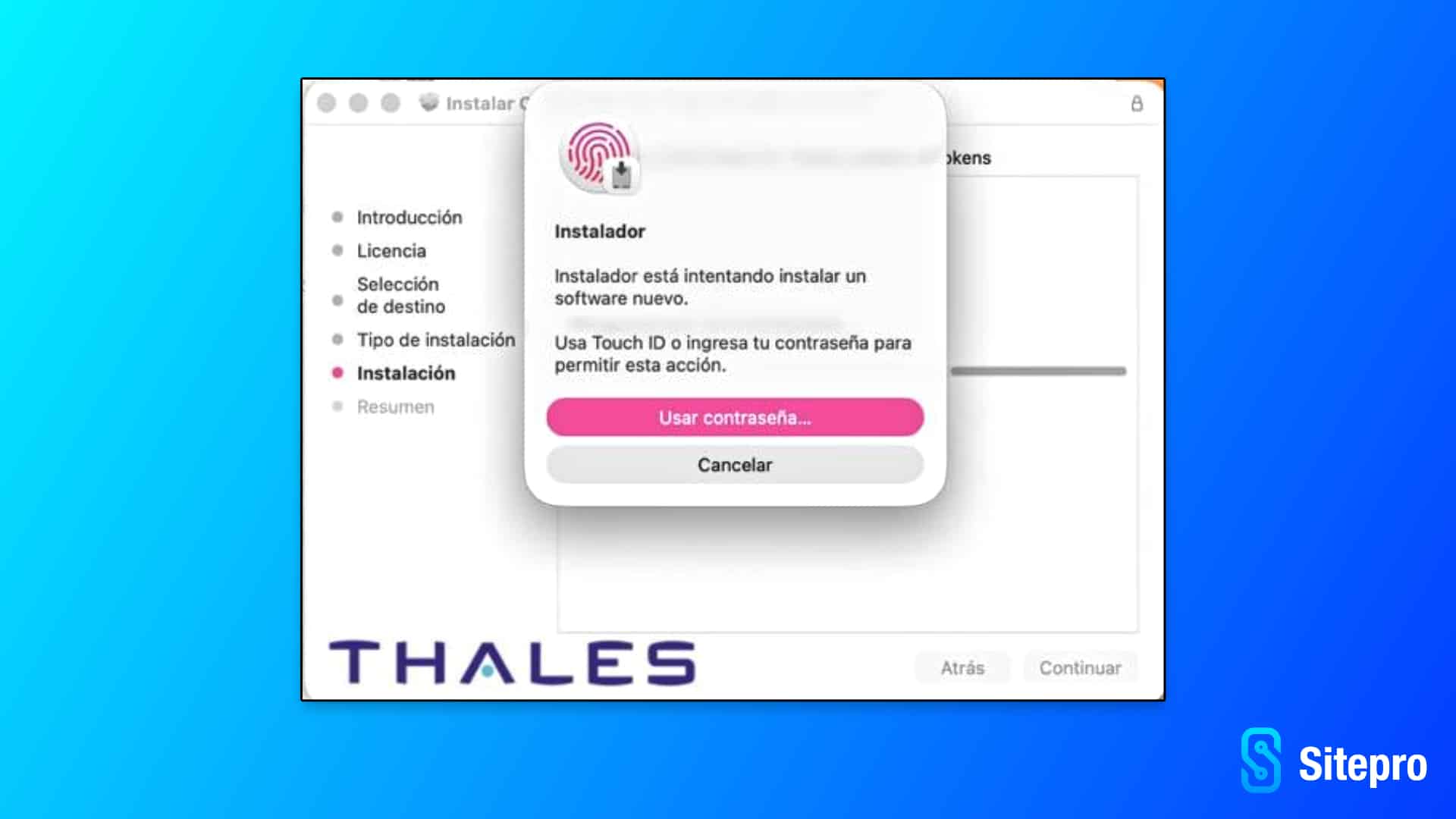
Habilitar Instalación
Usar contraseña o Touch ID para habilitar la instalación.
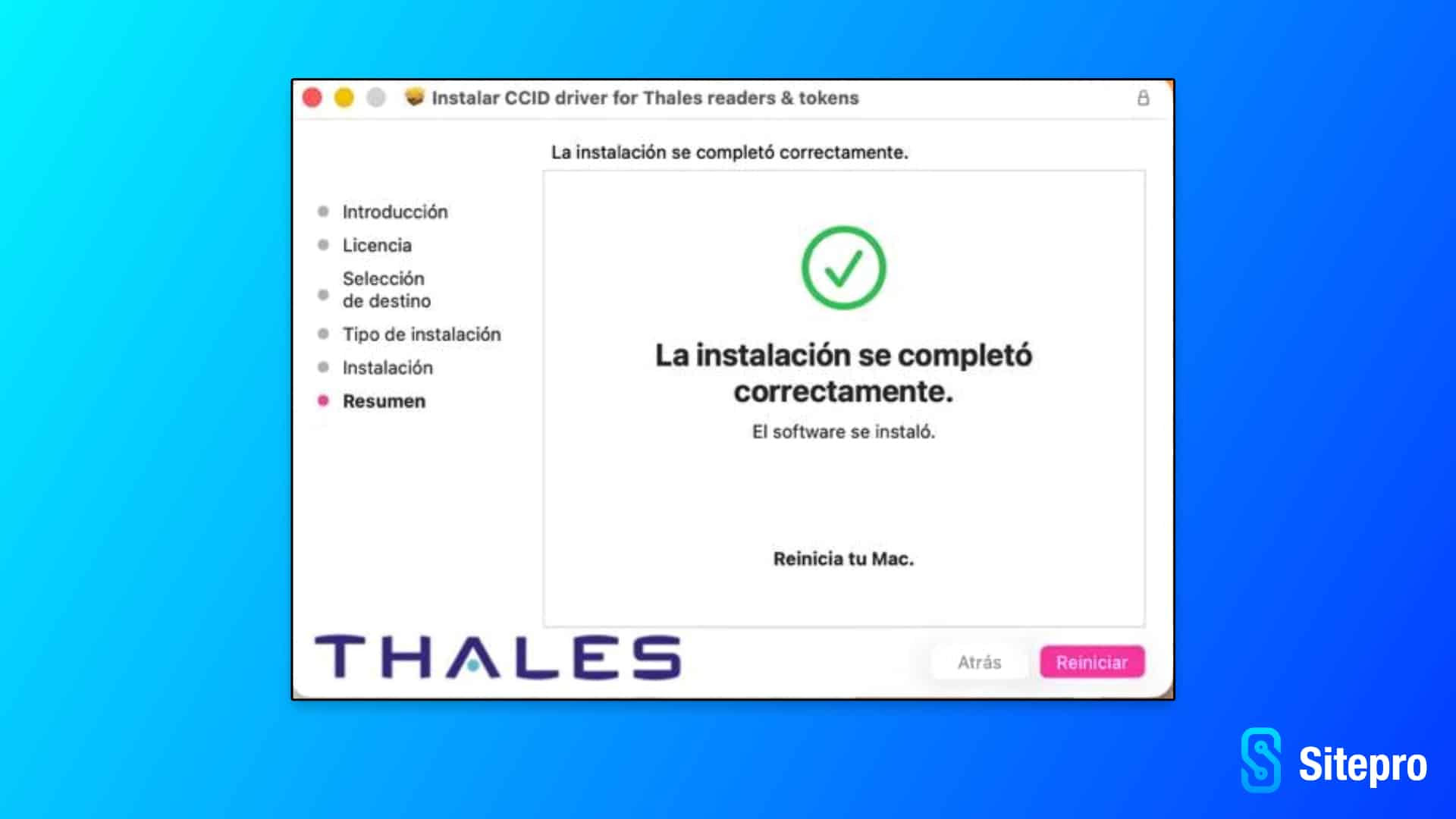
Instalación de CCID completa.
Una vez finalizada la instalación del CCID, reiniciar la computadora.
Descargar el instalador SAC
Mantener el eToken desconectado y seleccionar la siguiente imagen para descargar el driver SafeNet Authentication Client:
Abrir el archivo descargado.
Haga doble clic sobre el archivo SAC_10_9_Tahoe.dmg.
Ejecutar el instalador
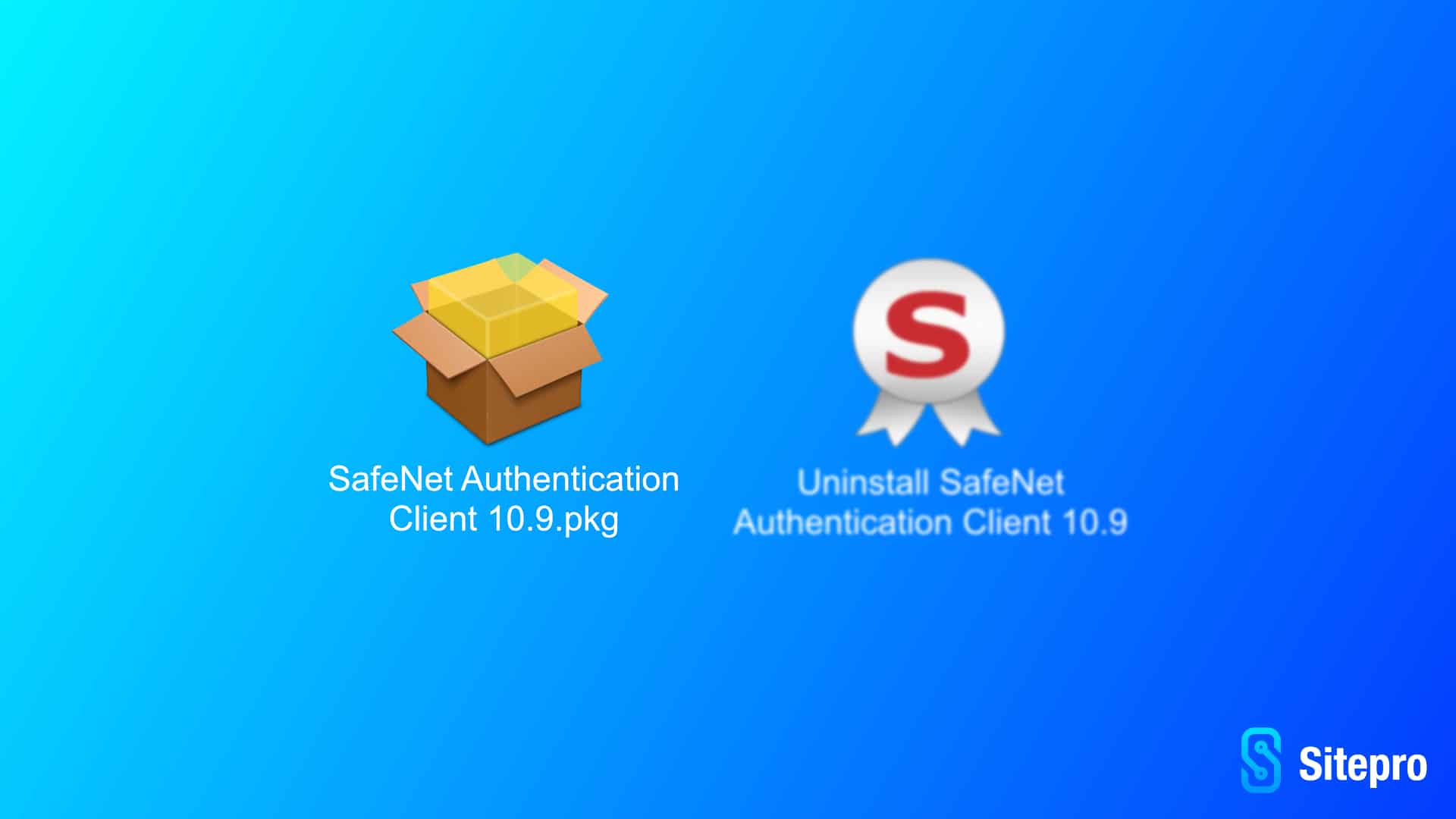
Abrir el archivo llamado "SafeNet Authentication Client 10.9.pkg" (icono de una caja).
Proceso de instalación de SAC
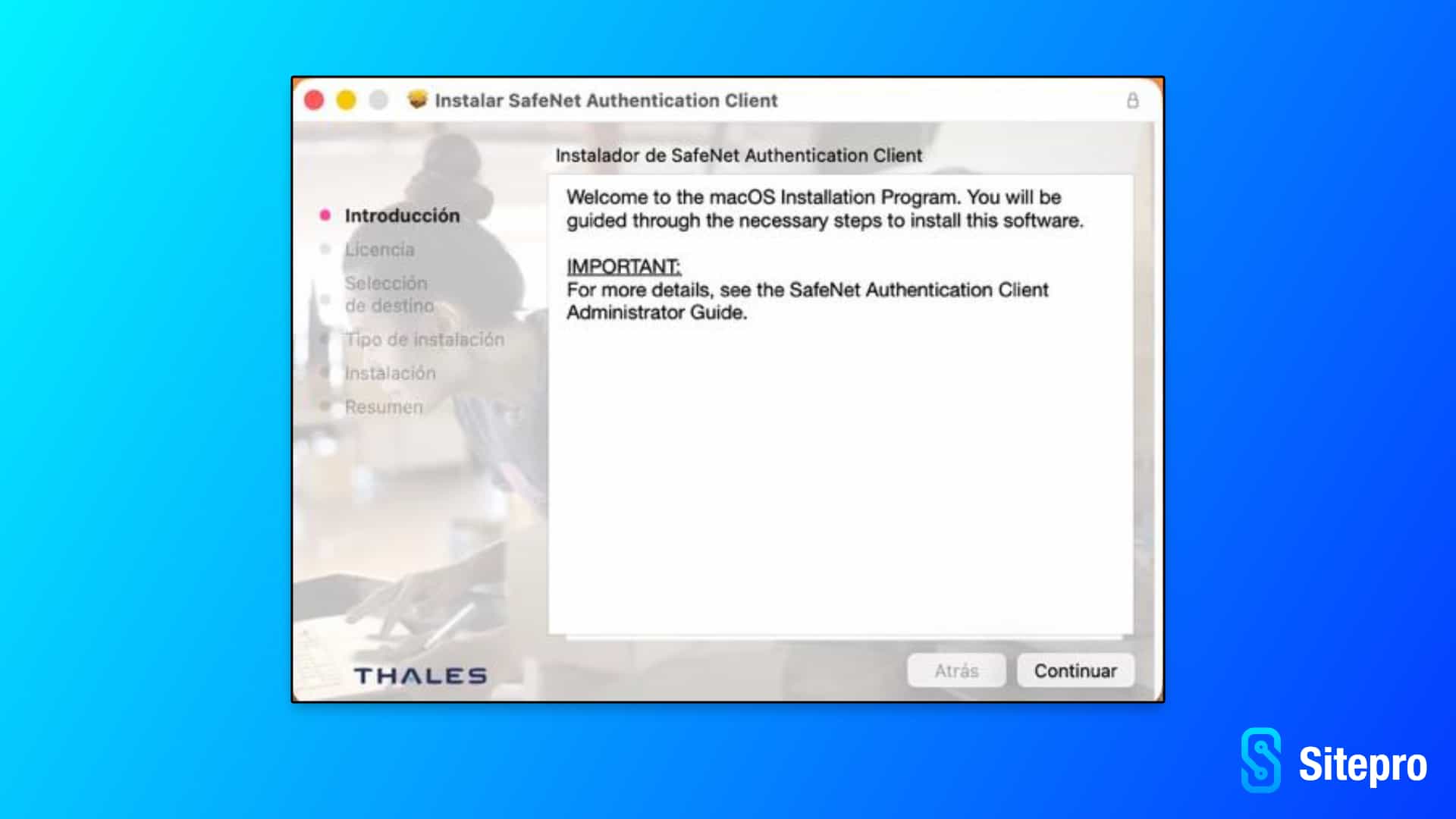
Durante la instalación, deberá seguir las instrucciones que aparecen en pantalla. Seleccionar "Continuar".
Idioma y licencia
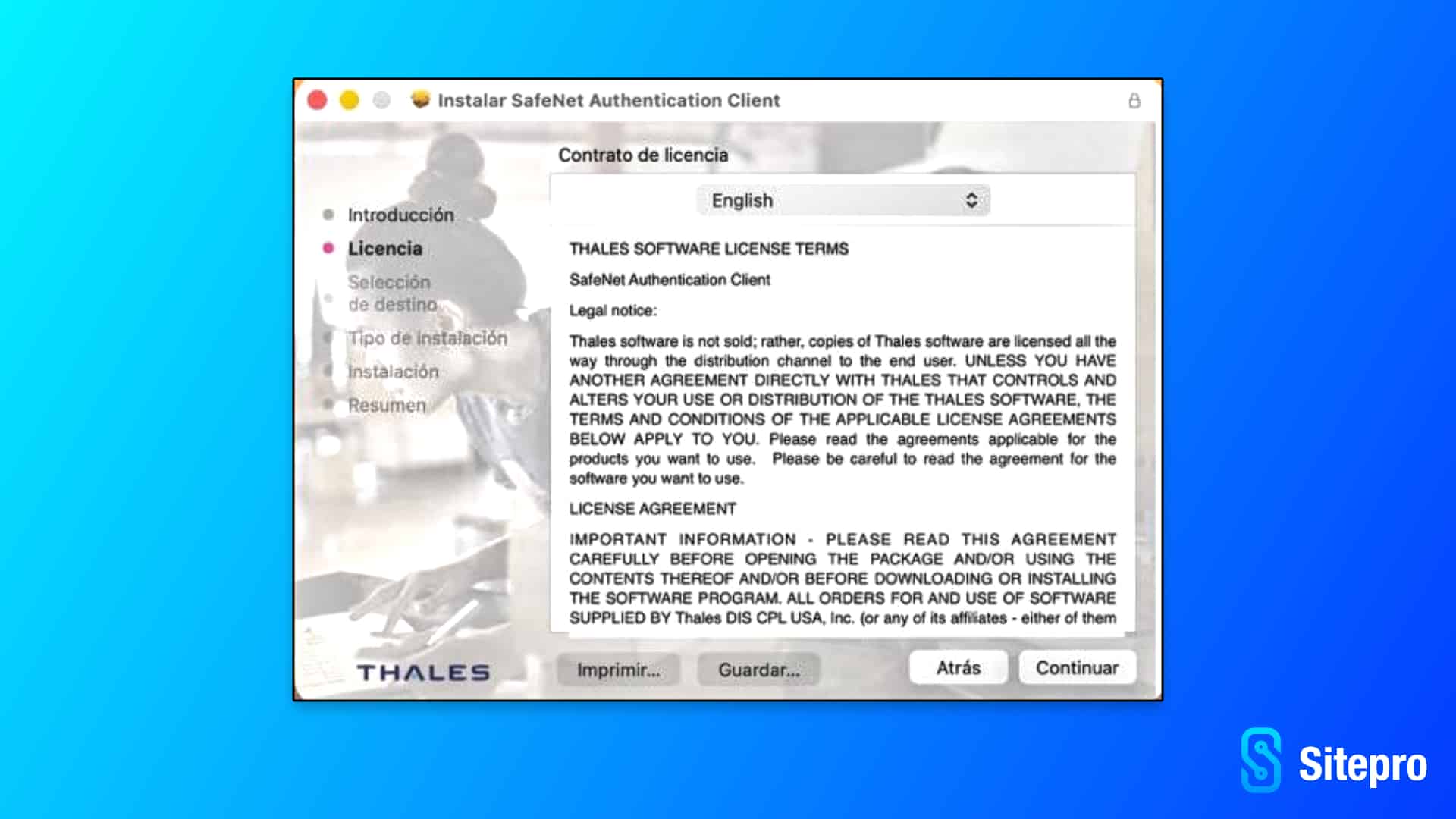
Elegir el idioma y luego seleccionar "Continuar".
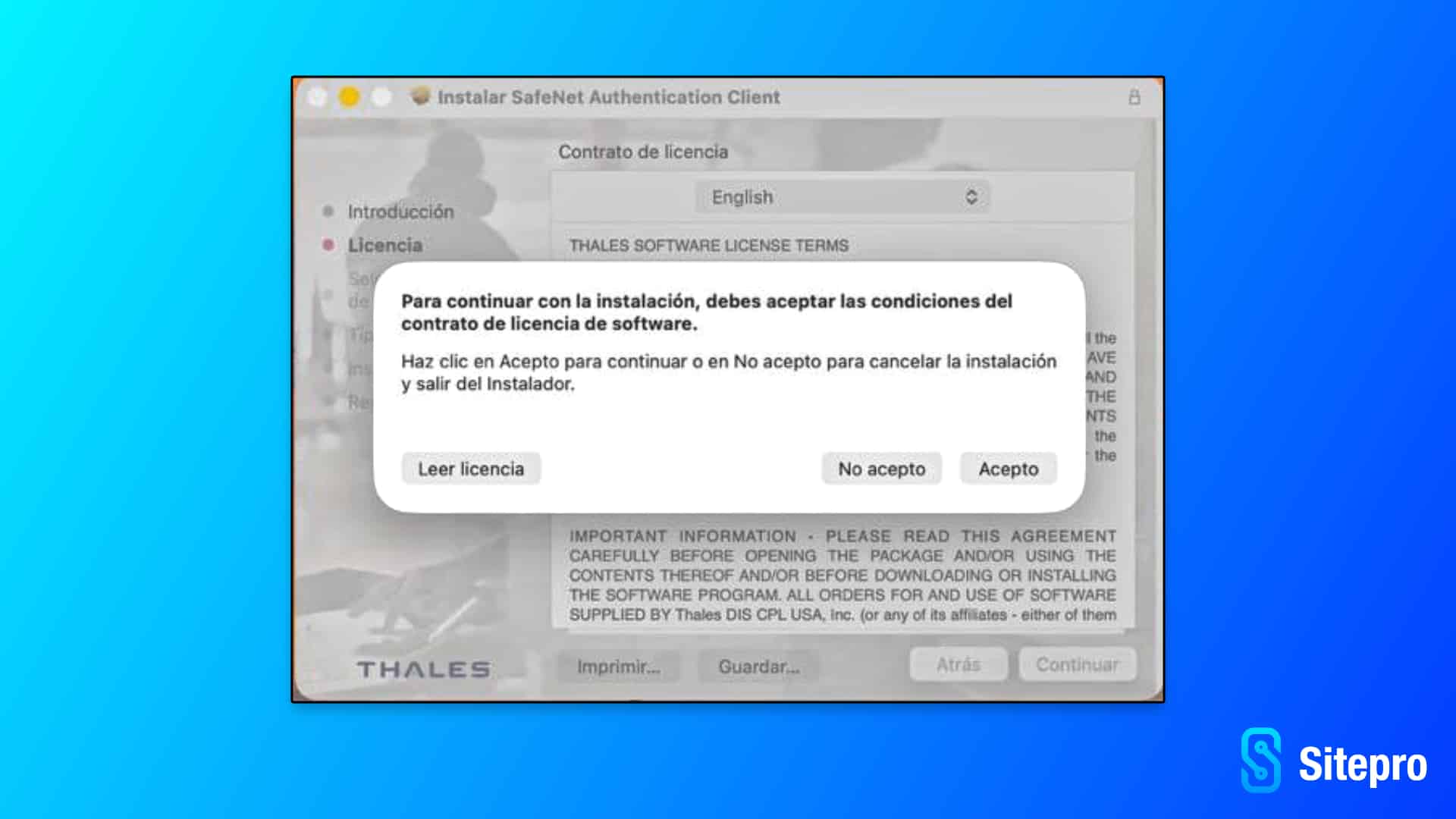
Aceptar condiciones
Leer condiciones de licencia y luego seleccionar "Acepto".
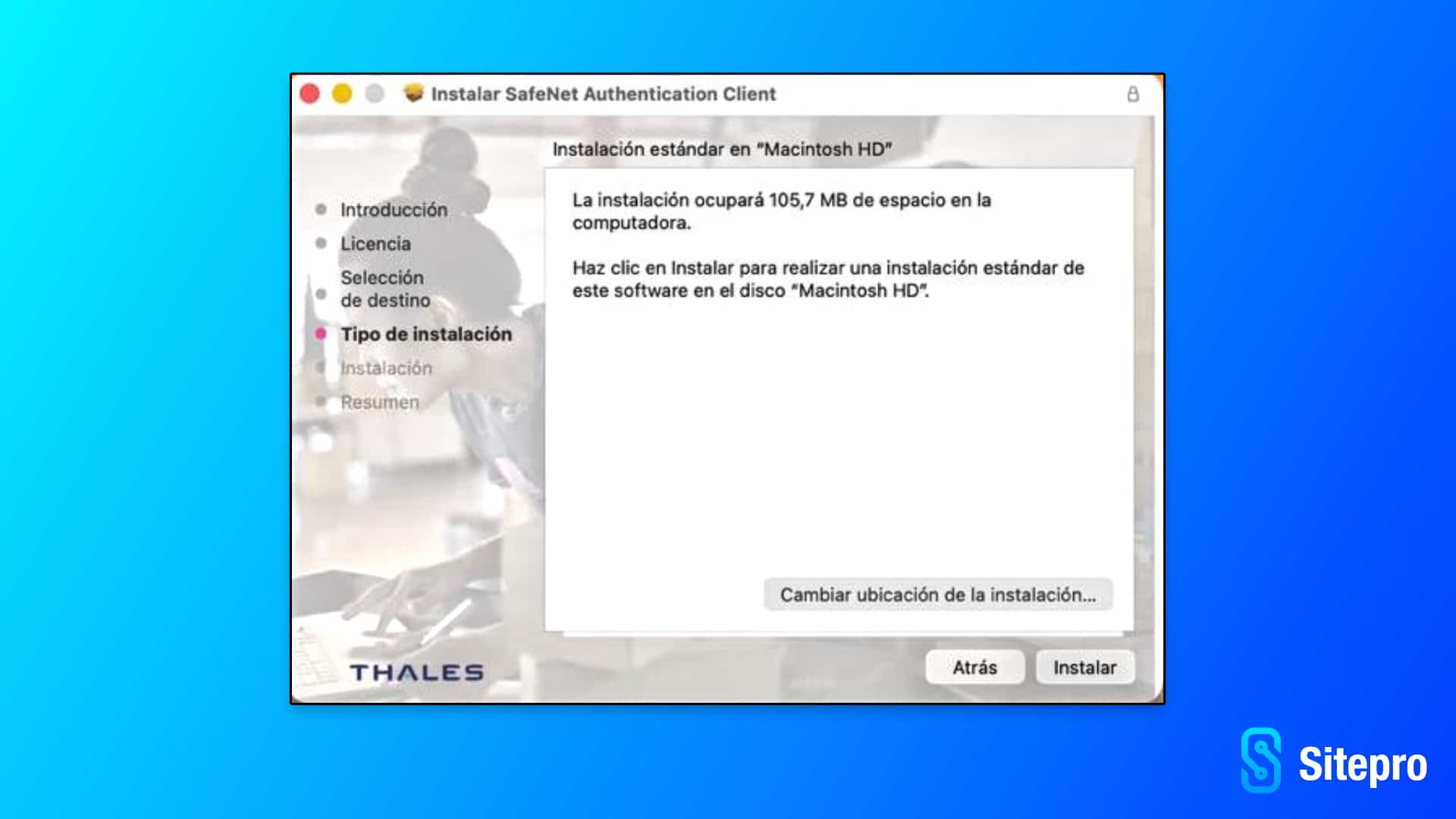
Iniciar instalación
Seleccionar "Instalar" para iniciar el proceso de instalación.
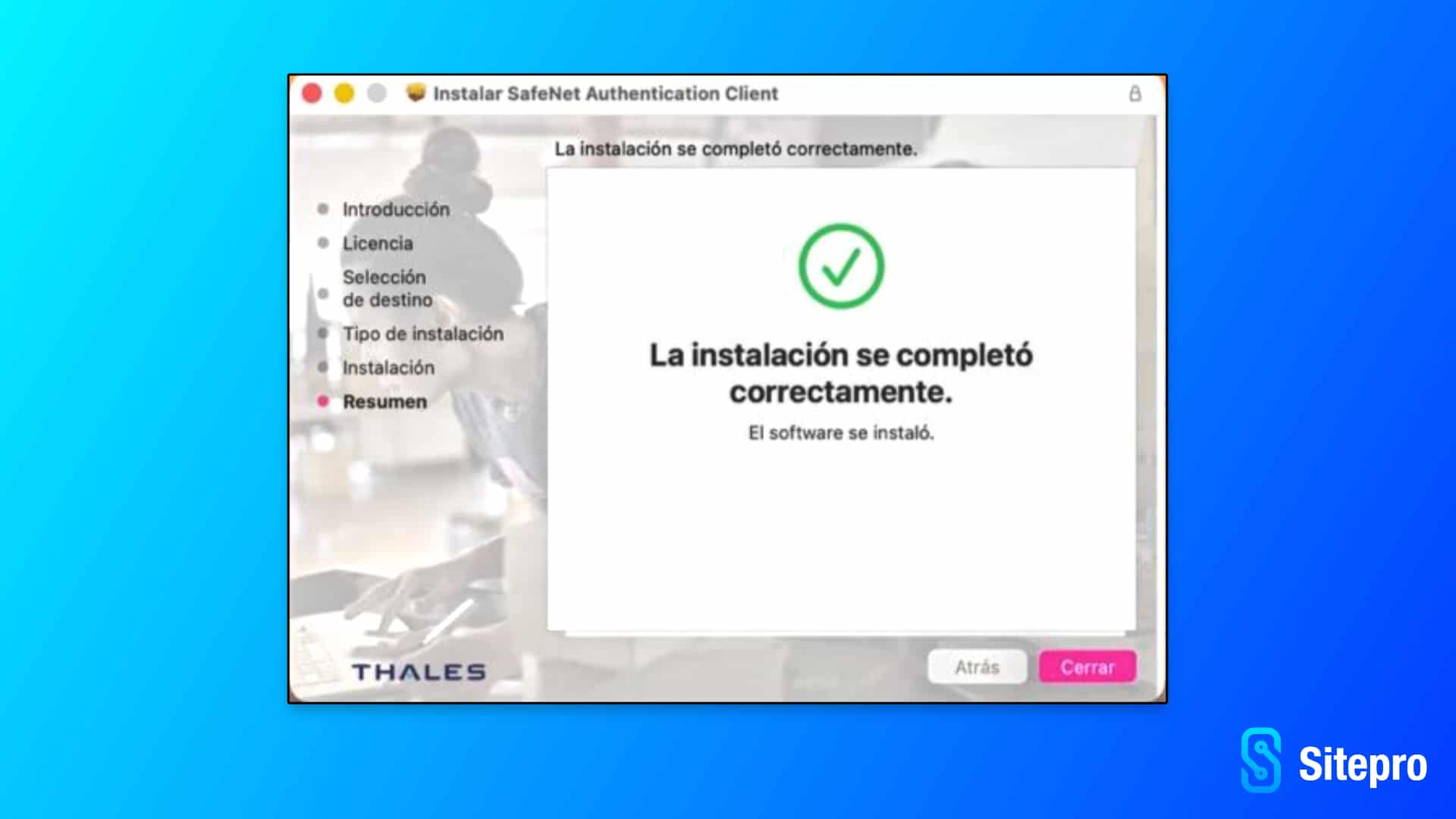
Instalación completa
Seleccionar "Cerrar" para finalizar instalación. Luego reiniciar la computadora.
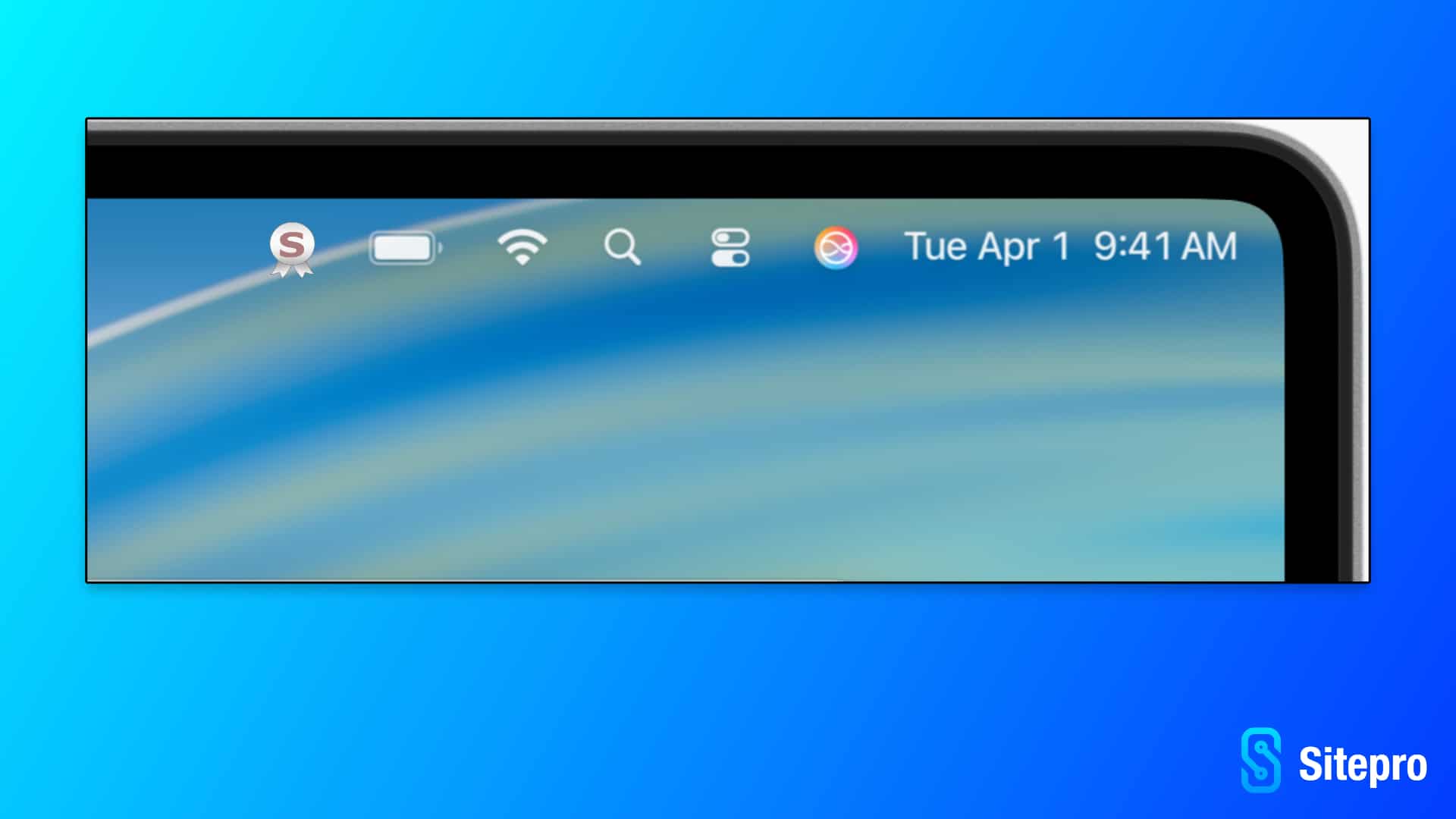
Verificar instalación del driver
Ahora desde la barra superior podrá comprobar si la instalación del token fue correcta verificando que se encuentre el icono de Safenet Authentication Client (S). El mismo se verá en gris si el token esta desconectado. Mantenerlo desconectado.
Ingresar en las herramientas del SAC
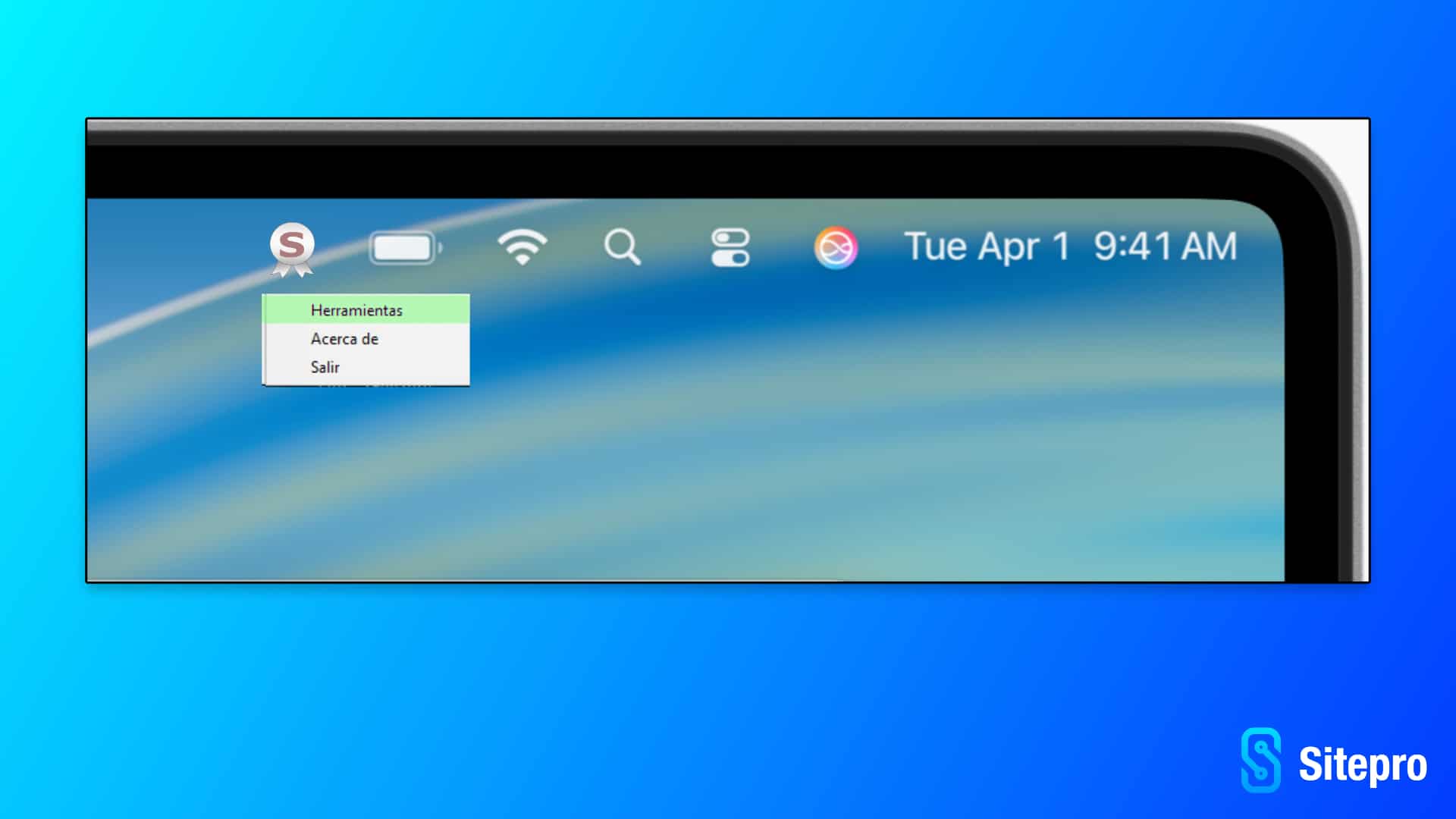
Seleccionar con el clic derecho o botón secundario al icono de SAC. Luego seleccionar la opción "Herramientas" o "Tools".
Menu de herramientas
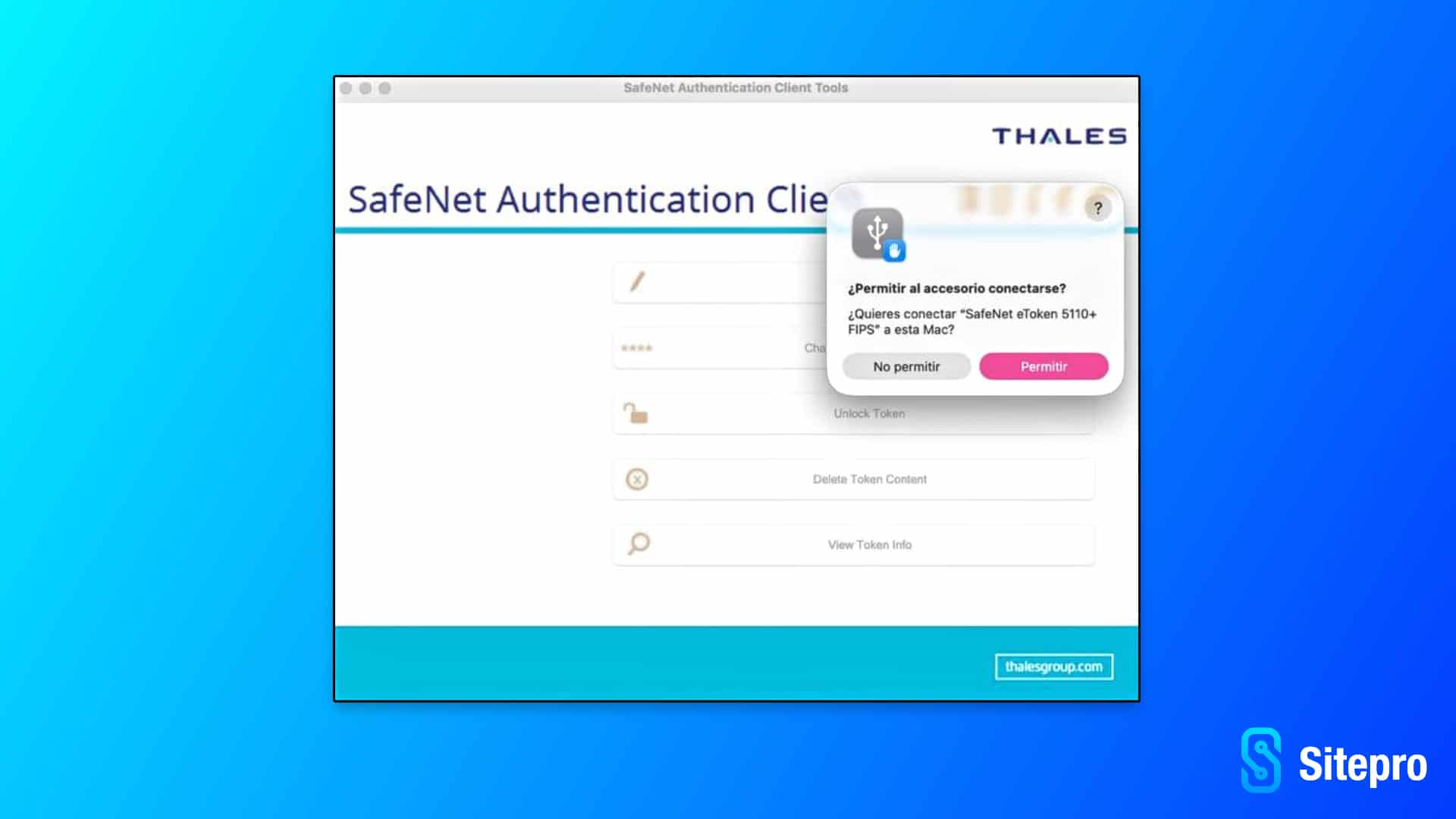
Una vez que se abra el menú de herramientas, conectar el eToken y permitir al accesorio conectarse.
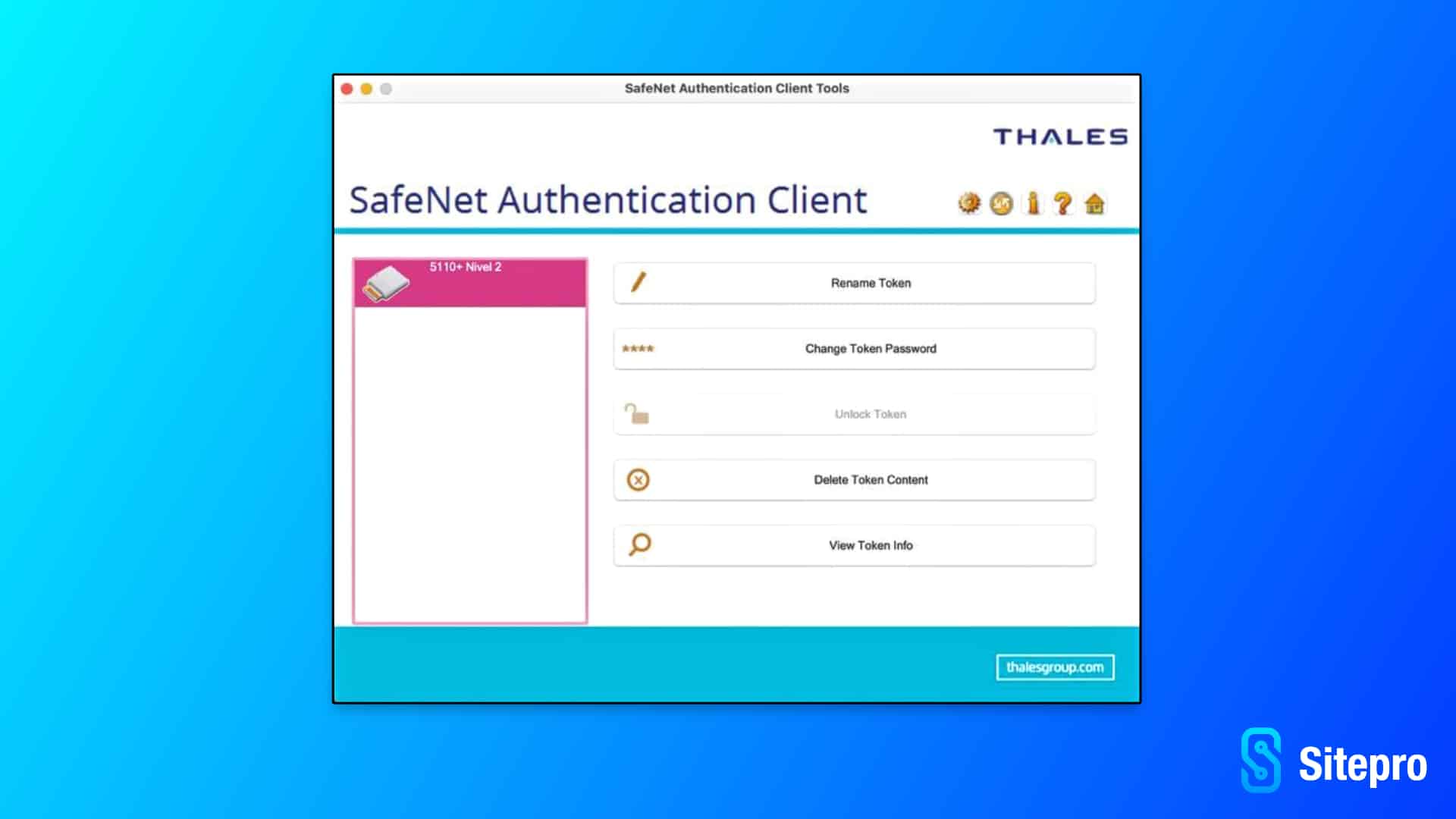
Visualizar token conectado
Ahora podrá visualizar su dispositivo conectado.
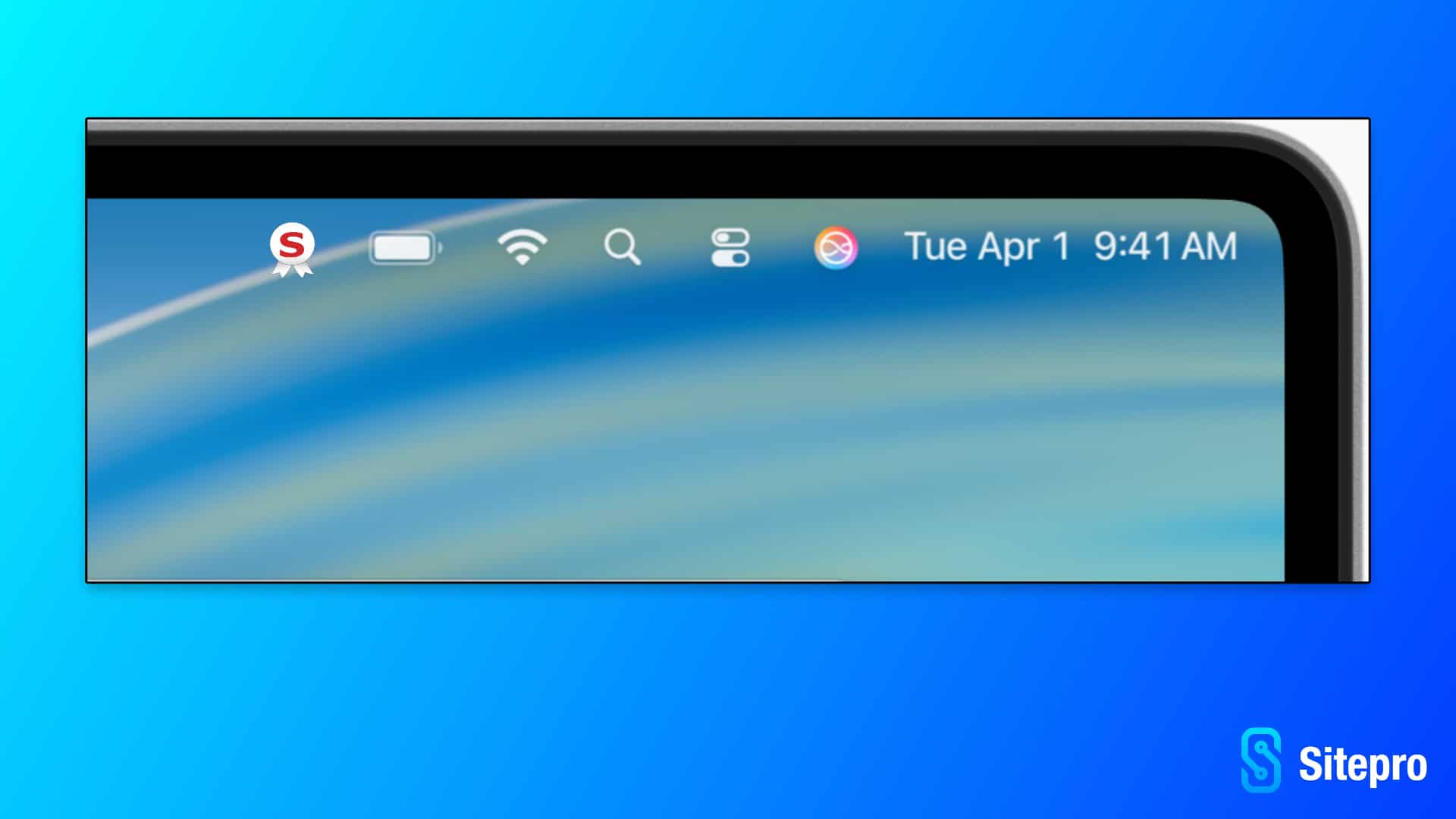
Cambio de color de icono S
También verá que el icono de la S en la barra superior cambiará de color a rojo.
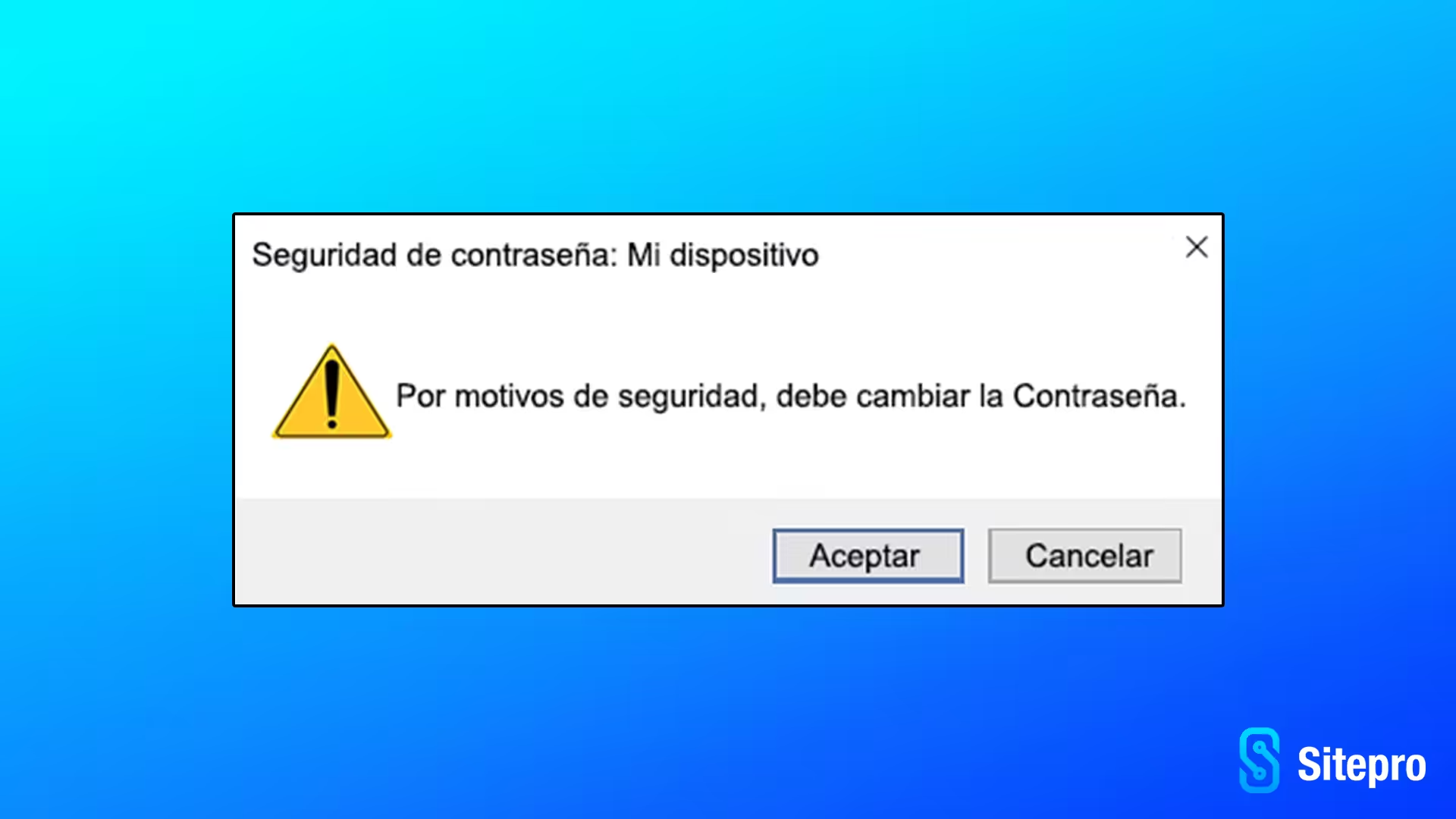
Configurar una Contraseña segura
Al conectar el token, verá que por motivos de seguridad, deberá cambiar la contraseña de su eToken. Seleccionar "Aceptar".
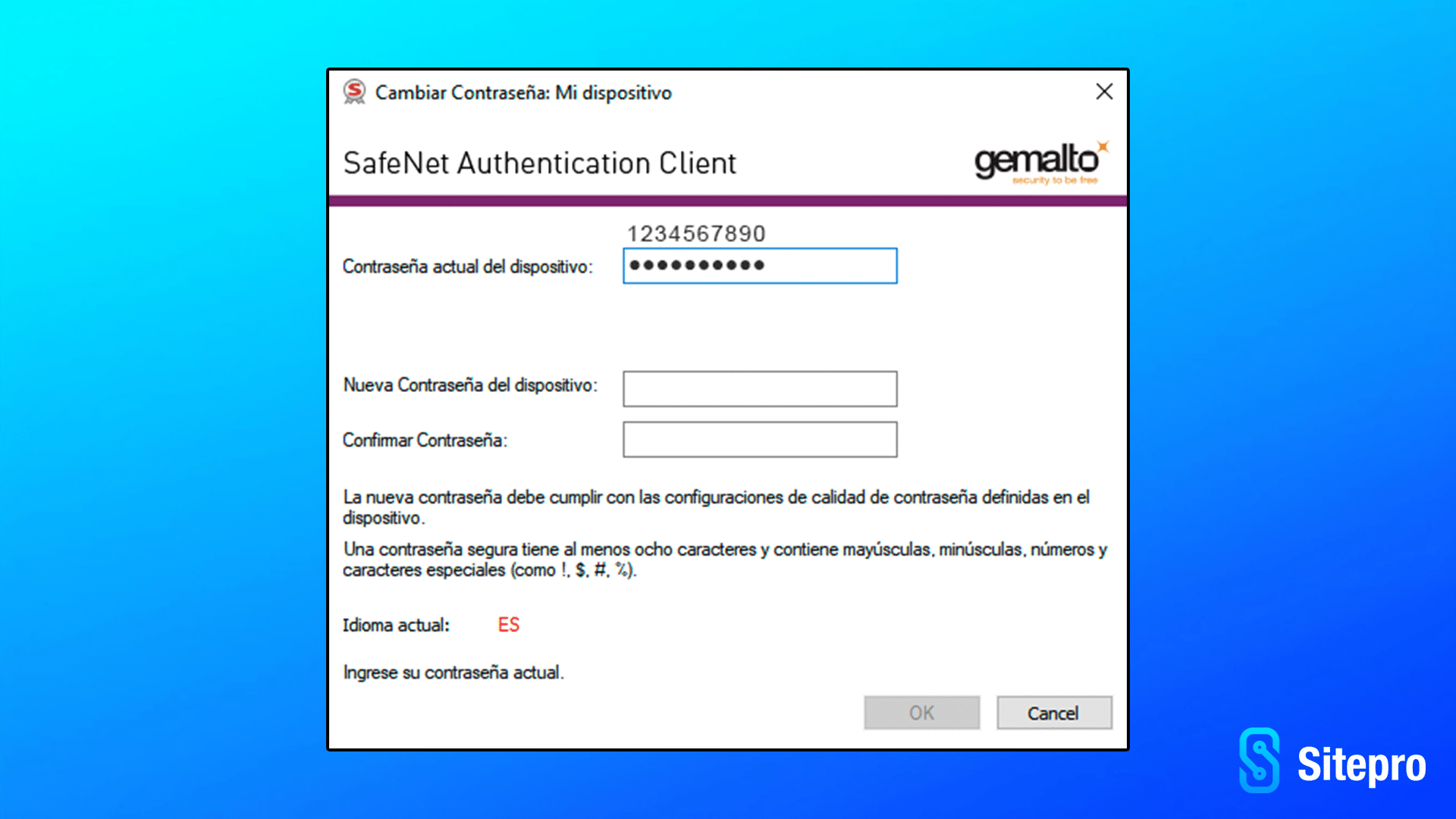
Contraseña por defecto
Todos los token SafeNet traen configurado de fabrica una única contraseña que es la que deberá ingresar en el recuadro de contraseña actual del dispositivo: 1234567890
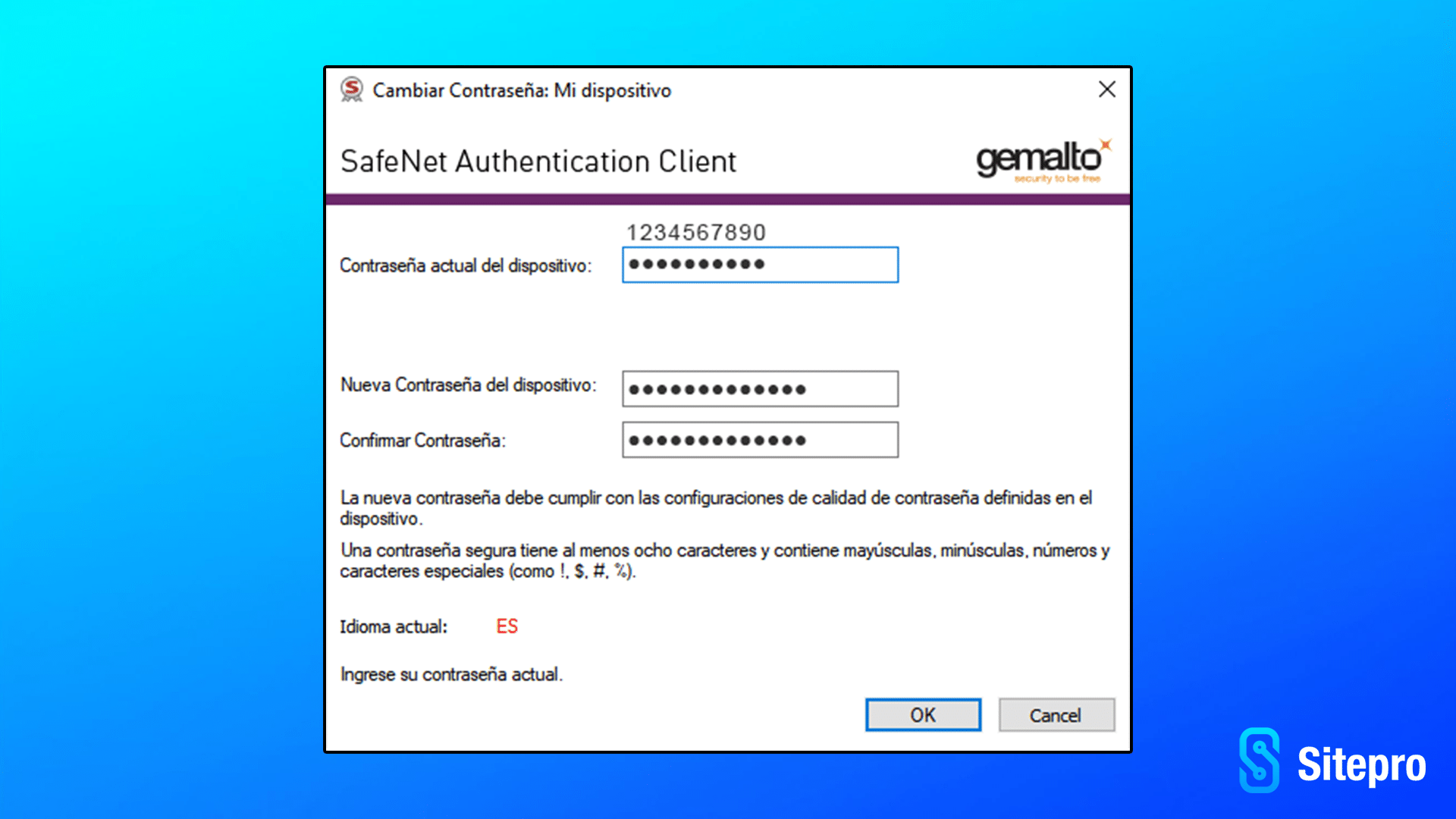
Configurar una Contraseña segura
Luego ingresar su nueva contraseña que deberá tener al menos 8 caracteres y combinar mayúsculas, números y caracteres especiales. Confirme la contraseña y seleccionar "OK".
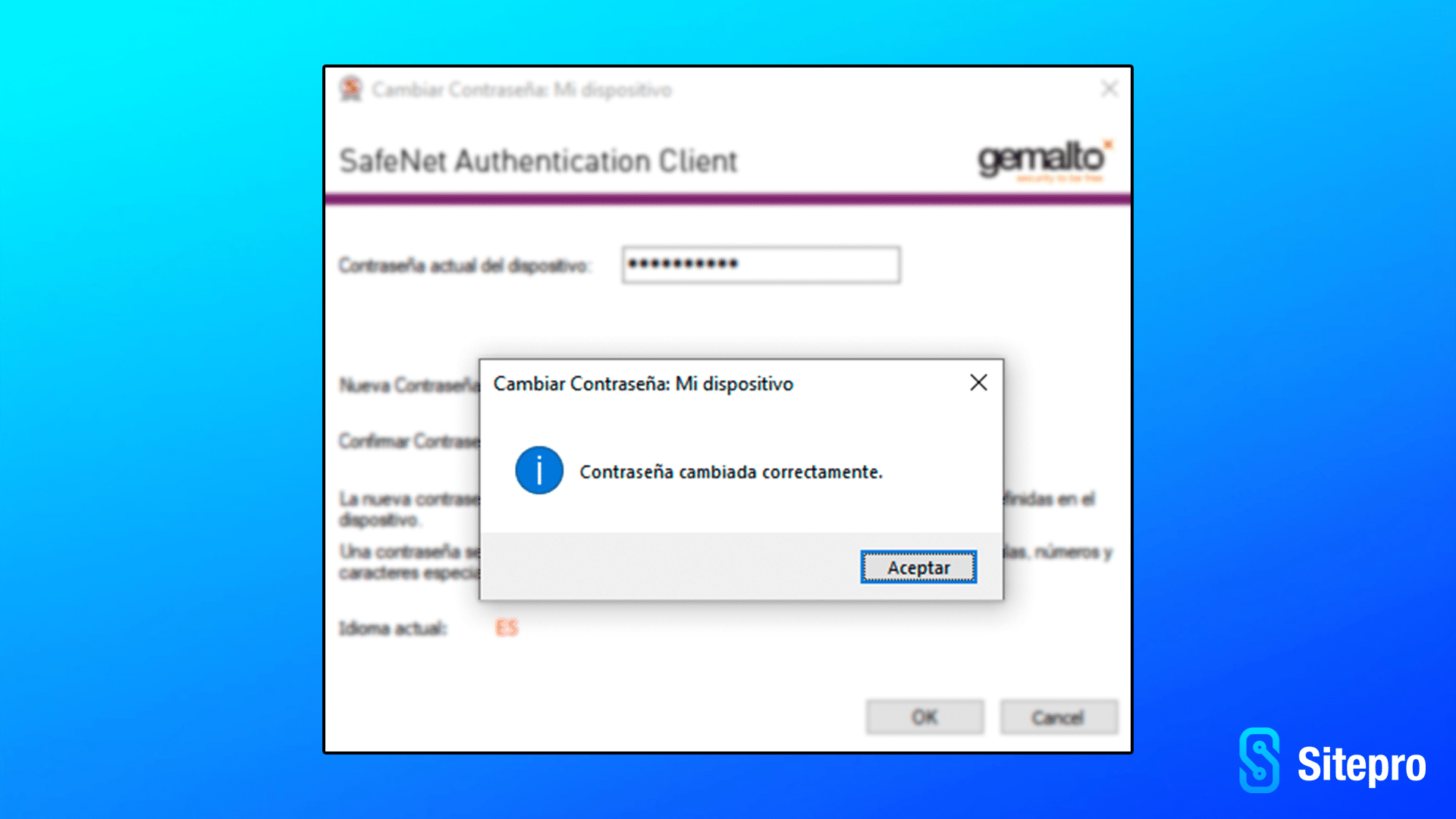
Contraseña establecida
Ahora ya contará con la contraseña de su eToken.
Su nueva contraseña ya esta configurada correctamente. Es importante no olvidarla ya que no podrá acceder a sus certificados digitales.
En caso de contar con un eToken 5110+ FIPS Nivel 3: Es importante no olvidarla ya que puede provocar un bloqueo irreversible.
Versión Alternativa de SAC para macOS
Sequoia 10.9
Monterey 10.8
Procesando...
Asistente Sitepro
En línea
0/500
1
⚖️
Este chat funciona con inteligencia artificial. Al usarlo, aceptas su funcionamiento.
1. Naturaleza del Servicio
Este chat utiliza inteligencia artificial que puede:
Generar respuestas incorrectas o imprecisas
Malinterpretar consultas complejas
Proporcionar información desactualizada
2. Limitación de Responsabilidad
El uso es bajo su propio riesgo. No nos hacemos responsables por:
Decisiones basadas en las respuestas del asistente
Daños directos o indirectos del servicio
Errores u omisiones en la información
3. Privacidad
Las conversaciones pueden almacenarse para mejora del servicio.
4. Uso Apropiado
No utilice este asistente para emergencias médicas, legales o decisiones financieras importantes.