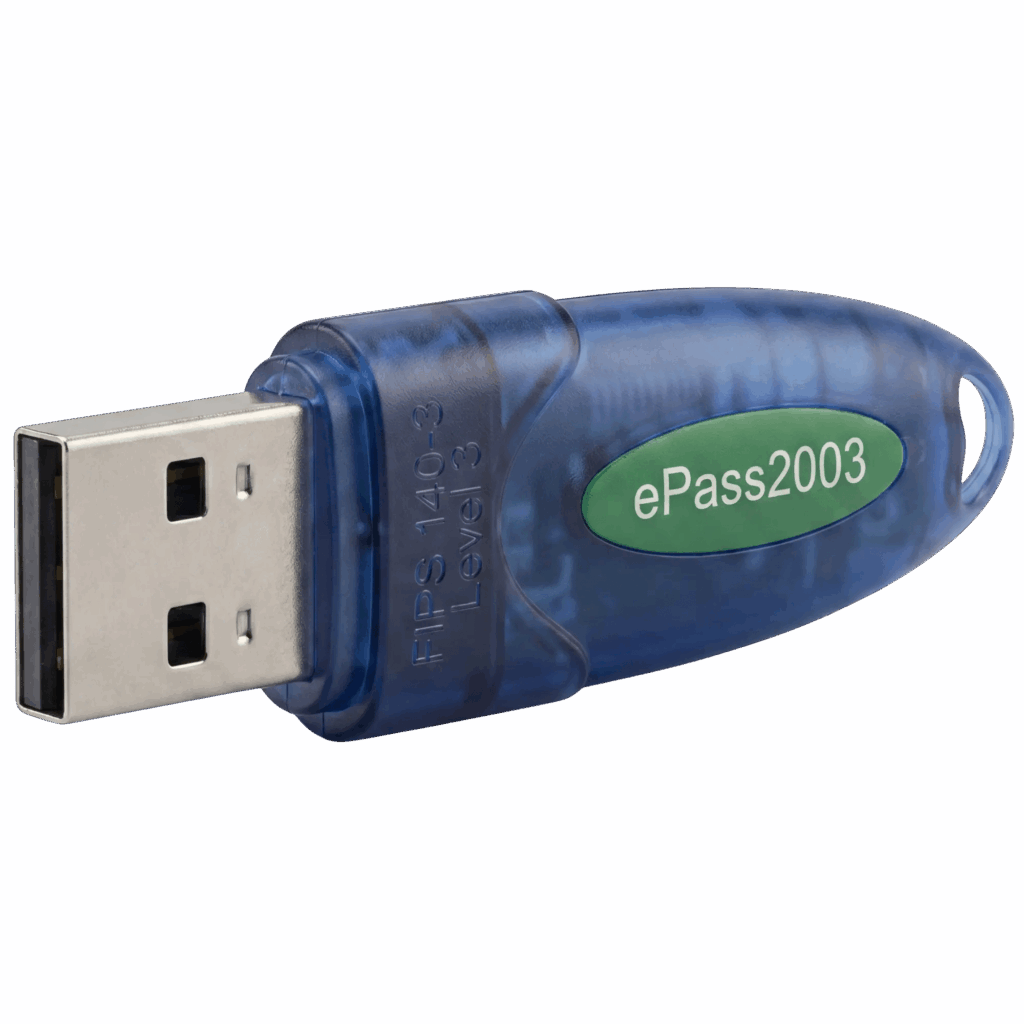
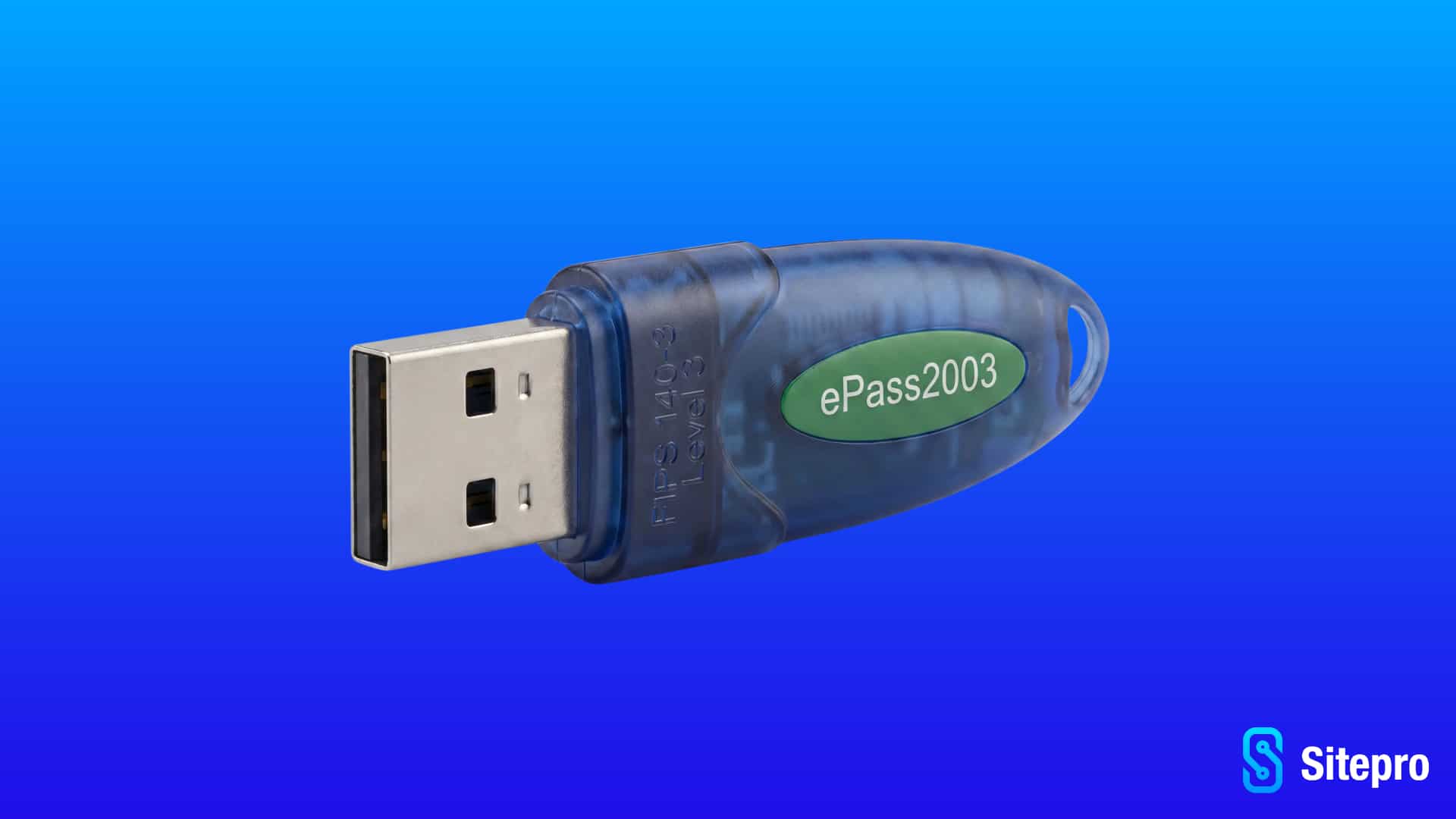
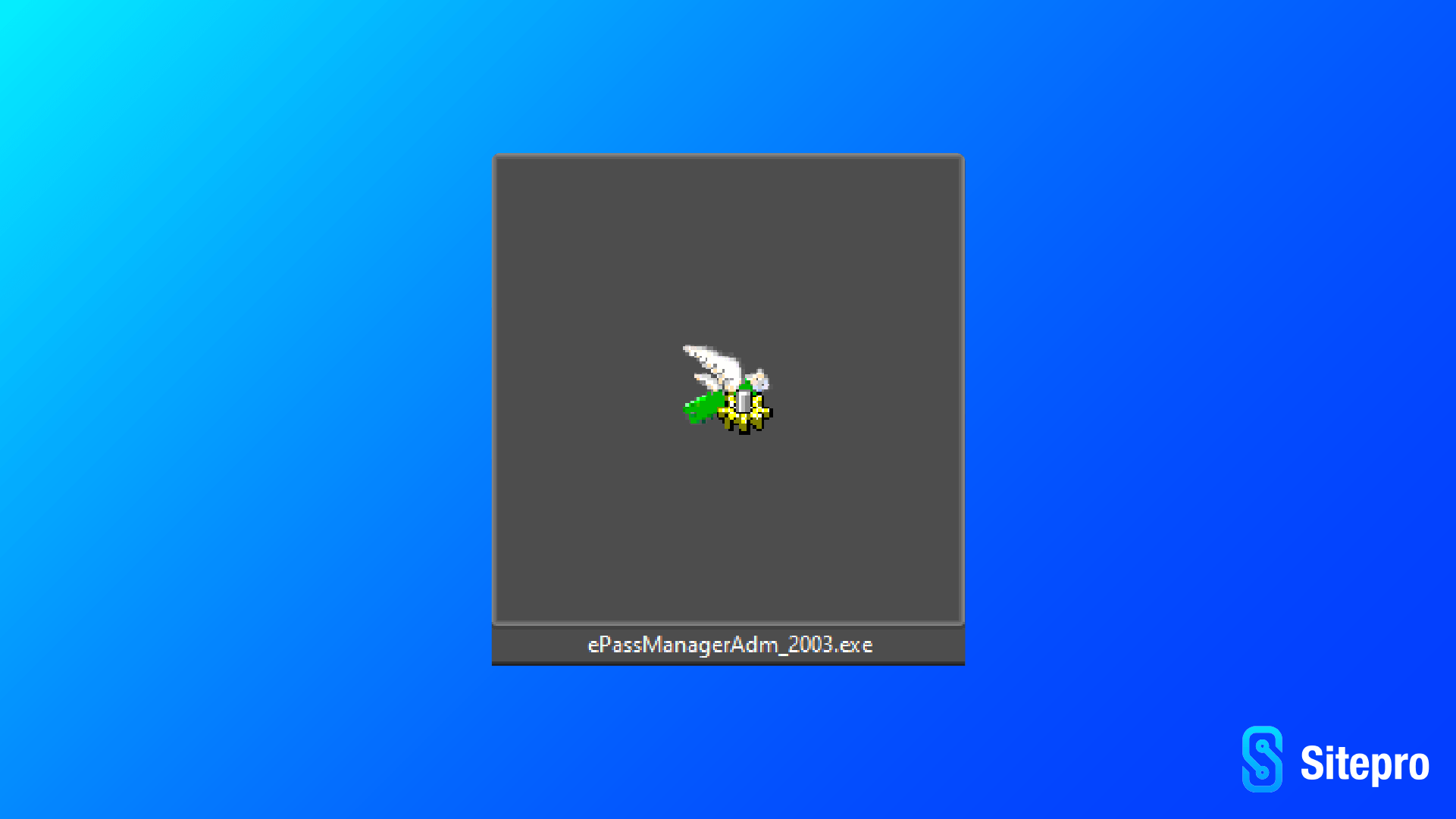
Antes de comenzar, descargue las aplicaciones de EnterSafe necesarias para instalar y configurar correctamente su token ePass2003.
EnterSafe Usuario
Software necesario para utilizar el token ePass2003 y acceder a sus certificados. Descargue el software EnterSafe compatible con su sistema operativo:
Windows
macOS
Linux
EnterSafe Administrador
Aplicación necesaria para configurar las contraseñas de Usuario y Administrador de su token. Descargue el software EnterSafe compatible con su sistema operativo:
Windows
macOS
Linux
Instalación paso a paso
Siga los siguientes pasos en orden para instalar el software, conectar su token y configurar sus contraseñas de Usuario y Administrador.
Mantener el token desconectado
Antes de comenzar la instalación, asegúrese de que el token ePass2003 se encuentre desconectado del equipo.
Instalar EnterSafe Usuario
Ejecute el instalador de EnterSafe Usuario descargado anteriormente y siga las instrucciones que aparecen en pantalla.
Seleccionar idioma
Seleccionar el idioma de su preferencia y luego OK.
Continuar con la instalación
Siga las instrucciones que aparecen en pantalla y seleccione Siguiente.
Ruta de Instalación
Mantenga el directorio de destinoestablecido por defecto y seleccione Siguiente.
Opcion de Instalación
Mantenga seleccionada la opción CSP Privado y haga clic en Instalar.
Finalizar la instalación
Aguarde hasta que finalice el proceso y seleccione Terminar.
Conectar el token
Conecte el token ePass2003 al equipo.
Aviso de contraseña por defecto
Si EnterSafe muestra un aviso solicitando cambiar la contraseña del token, seleccione No.
Ejecutar Administrador de EnterSafe
Abra la aplicación Administrador de EnterSafe .descargada al comienzo de esta guía.
Cambiar Contraseña de Usuario
En el menú Herramientas, seleccione "Cambiar PIN de Usuario".
En "Previo PIN de Usuario" ingrese la contraseña de fábrica: 12345678. Luego ingrese dos veces la nueva contraseña que utilizará para firmar digitalmente y seleccione "OK".
Acceder a más opciones
En el menú de herramientas, seleccione la flecha para desplegar las opciones adicionales
Cambiar Contraseña de Administrador
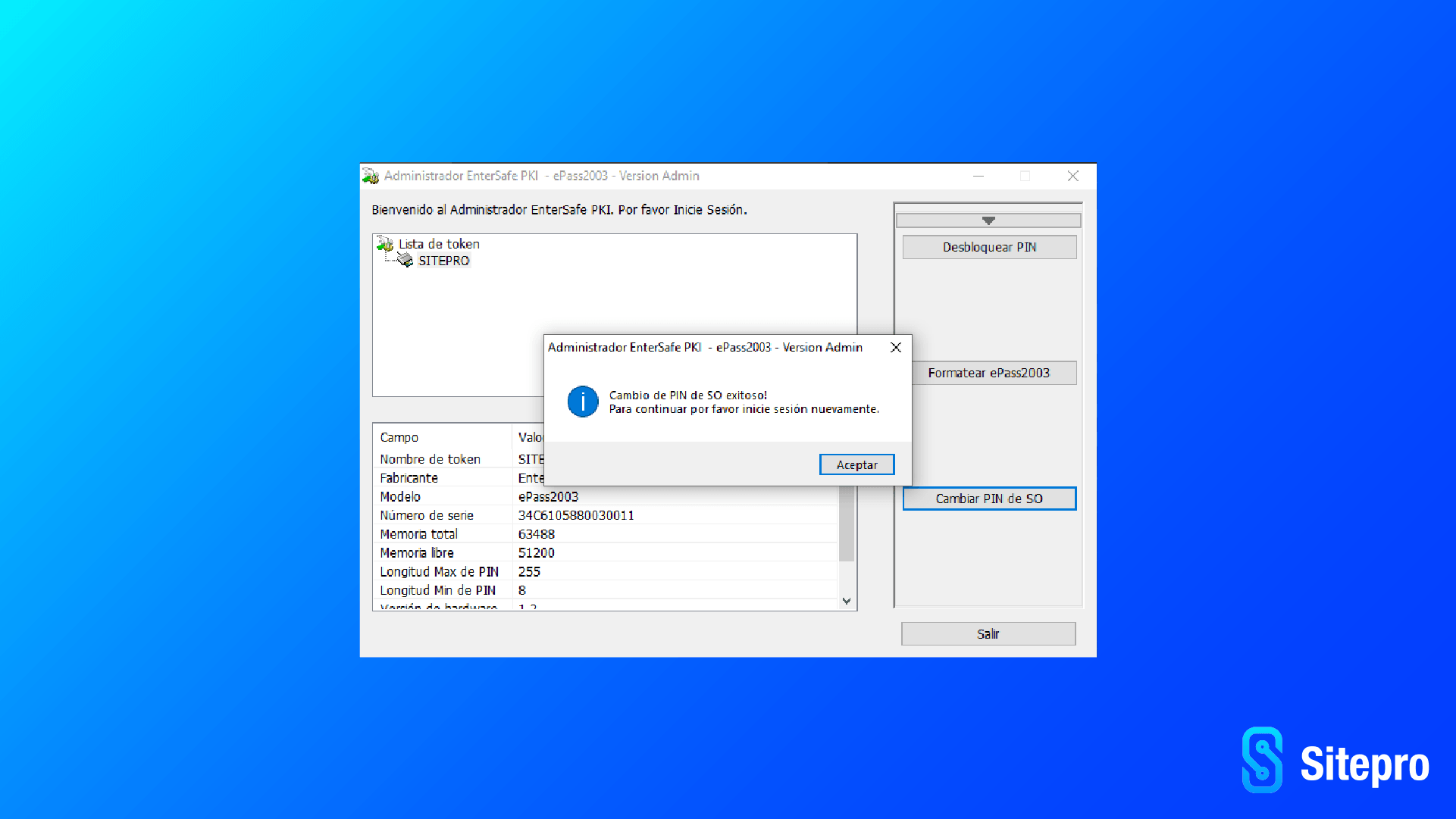
Seleccione"Cambiar PIN de SO" para configurar la contraseña de Administrador.
En "Previo PIN de SO" , ingrese la contraseña de fábrica:"entersafe". Luego ingrese dos veces su nueva contraseña de Administrador y seleccione "OK".
Instalación exitosa.
Su token ya se encontrará configurado correctamente. Ahora deberá tramitar la generación de un nuevo certificado frente a su organismo certificante.
Importante: Cambiar la contraseña de administrador es imprescindible para proteger su token y evitar que terceros no autorizados puedan formatearlo, eliminar o utilizar sus certificados, o modificar el PIN de usuario.
Procesando...
Asistente Sitepro
En línea
0/500
1
⚖️
Este chat funciona con inteligencia artificial. Al usarlo, aceptas su funcionamiento.
1. Naturaleza del Servicio
Este chat utiliza inteligencia artificial que puede:
Generar respuestas incorrectas o imprecisas
Malinterpretar consultas complejas
Proporcionar información desactualizada
2. Limitación de Responsabilidad
El uso es bajo su propio riesgo. No nos hacemos responsables por:
Decisiones basadas en las respuestas del asistente
Daños directos o indirectos del servicio
Errores u omisiones en la información
3. Privacidad
Las conversaciones pueden almacenarse para mejora del servicio.
4. Uso Apropiado
No utilice este asistente para emergencias médicas, legales o decisiones financieras importantes.